 受験者は、テストを途中で中断せず、一度で最後まで受けてください
試験中に退出し、再度ログインして受験を続けることは禁止されています。そのような行為は試験セキュリティ上の違反とみなされ、試験結果が無効となる場合があります。
受験当日にトラブルなく試験を始められるよう、機材・通信環境のチェックから、テスト画面でのログイン、本人確認、監督ブラウザ「Rosalyn」のインストールまでを、画像と動画で日本語にてわかりやすくご案内します。
受験者は、テストを途中で中断せず、一度で最後まで受けてください
試験中に退出し、再度ログインして受験を続けることは禁止されています。そのような行為は試験セキュリティ上の違反とみなされ、試験結果が無効となる場合があります。
試験開始前にお使いのパソコンと通信回線が要件を満たしているかご確認ください。

* Chromebook、タブレット、スマートフォンには対応していません。
iTEP 公式の「How to take your iTEP Exam: Essential iTEP Guidelines」を視聴して、
本番の流れと注意点を把握しましょう。
※動画は英語ですが、YouTube
の字幕設定から自動翻訳で日本語字幕を表示できます。
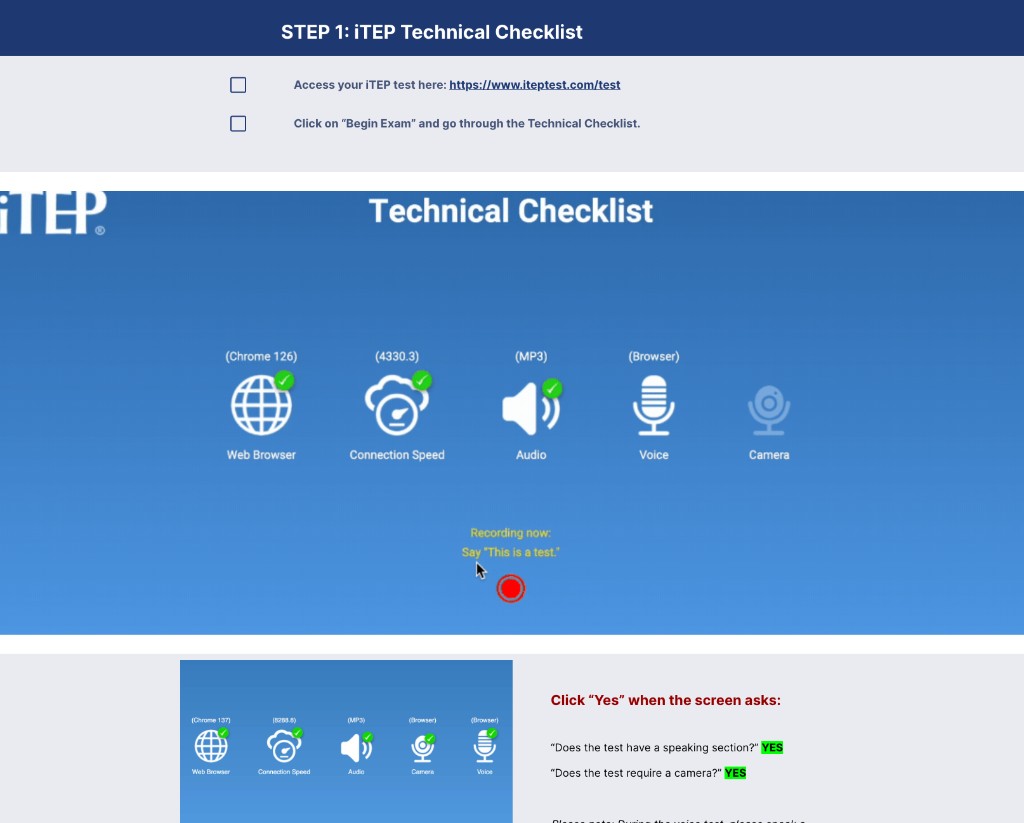
音声テストの際は、スピーキングセクションで十分な音量となるよう、はっきりと話して確認してください。
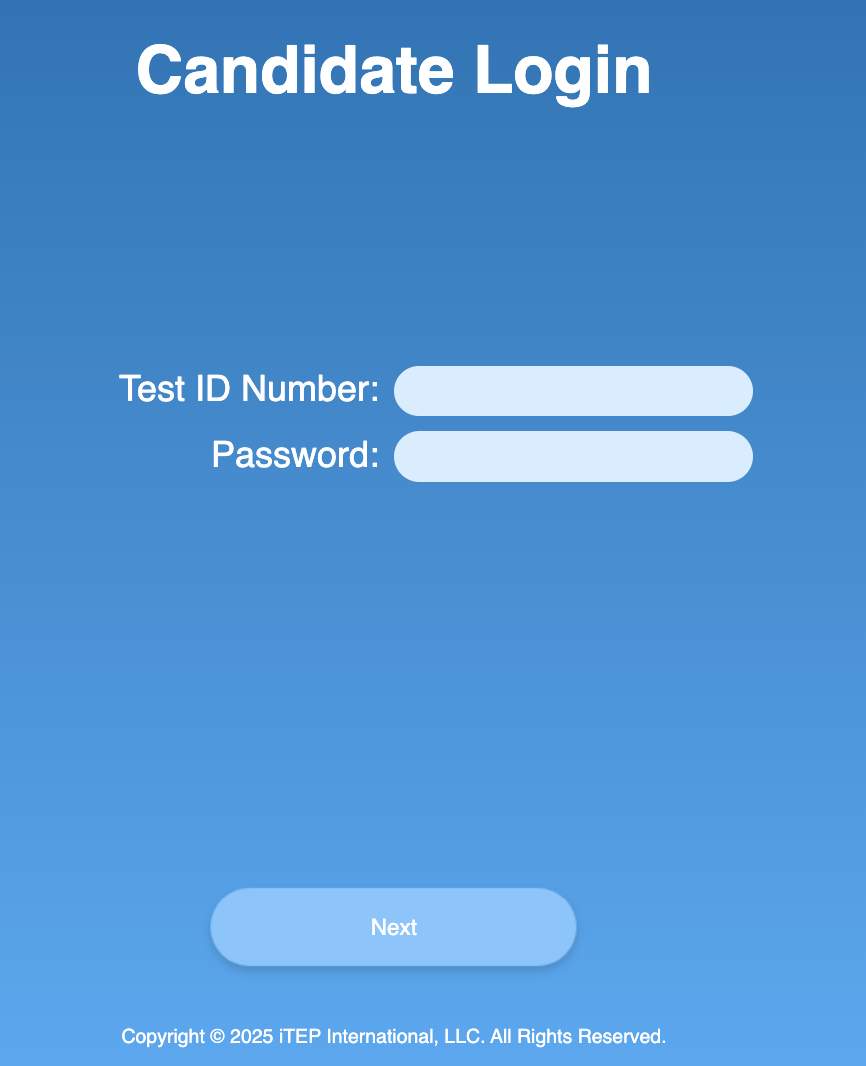
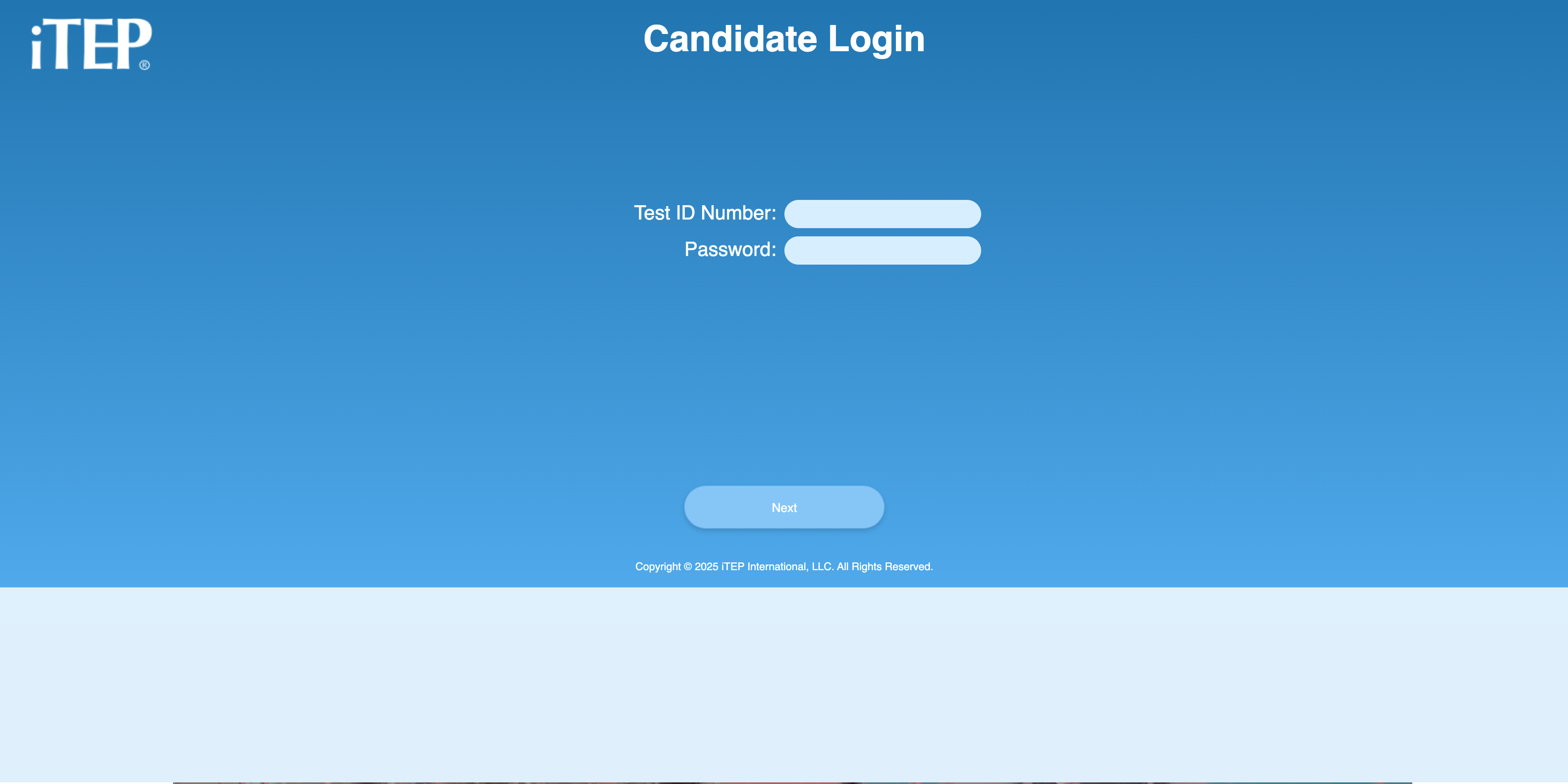
ログイン画面(Candidate Login)が表示されます。Test ID と Password を入力してください。
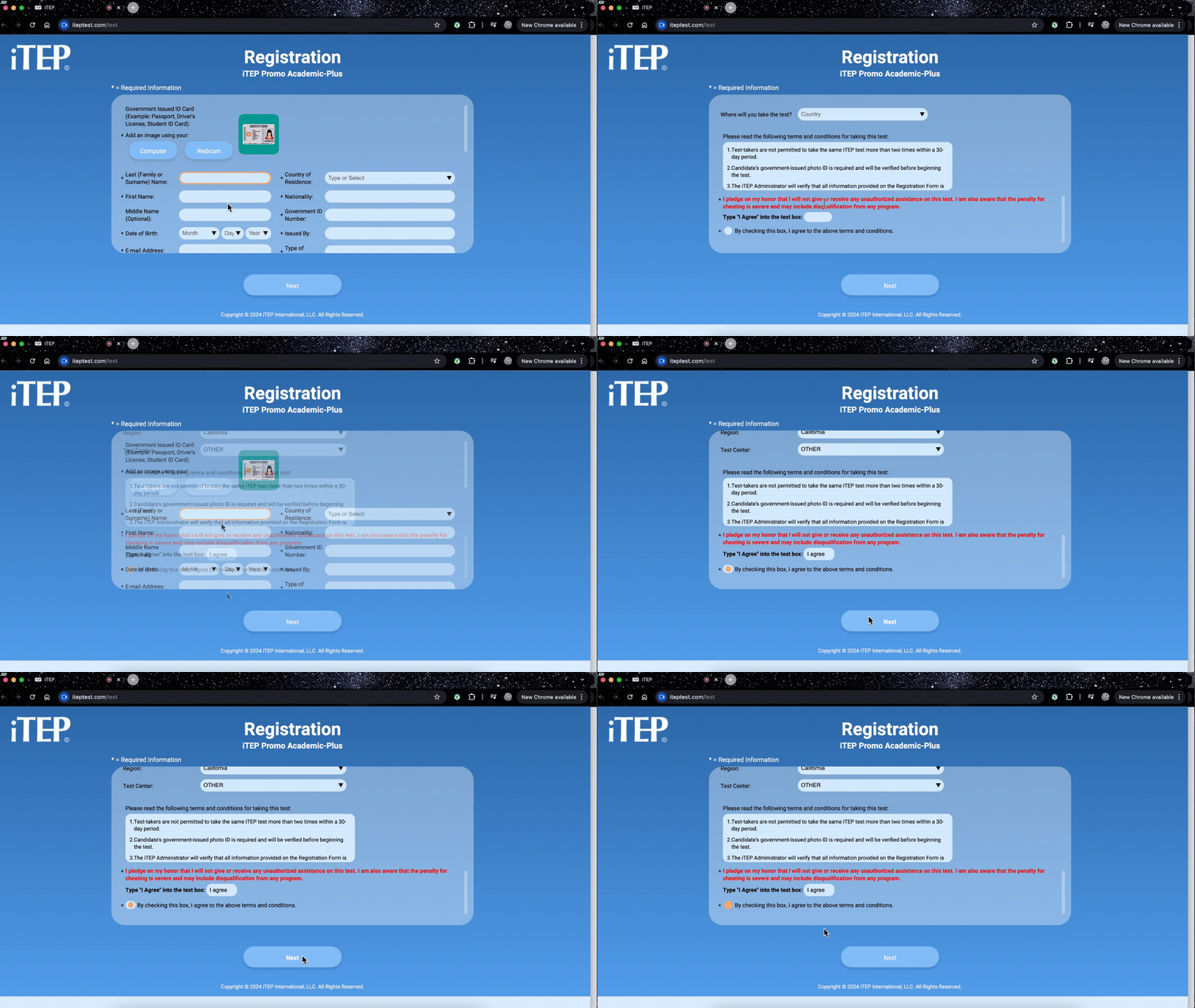
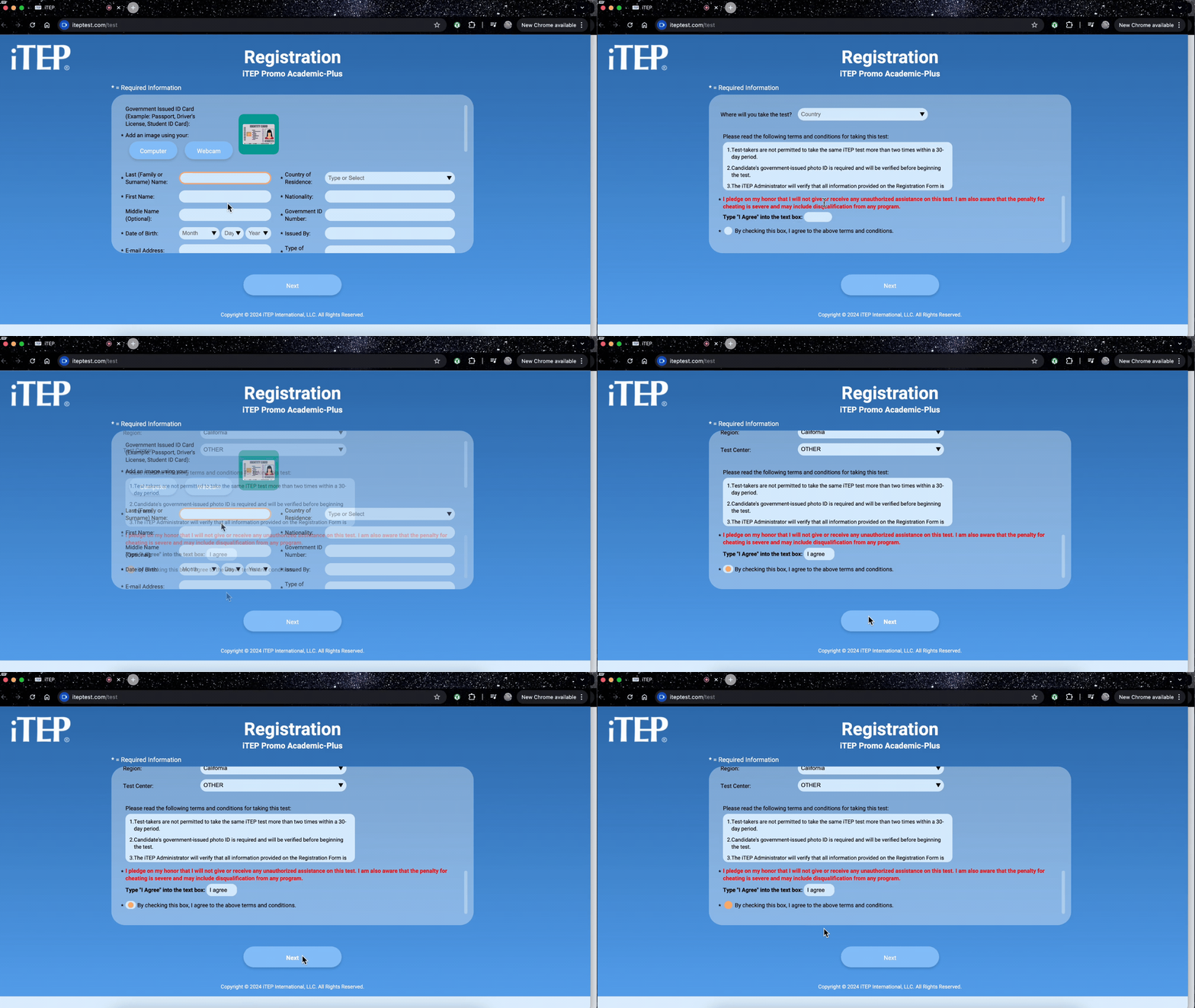
登録画面が表示されます。スコアレポートに記載される情報となるため、内容に誤りがないかしっかり確認してください。
 入力時のポイント
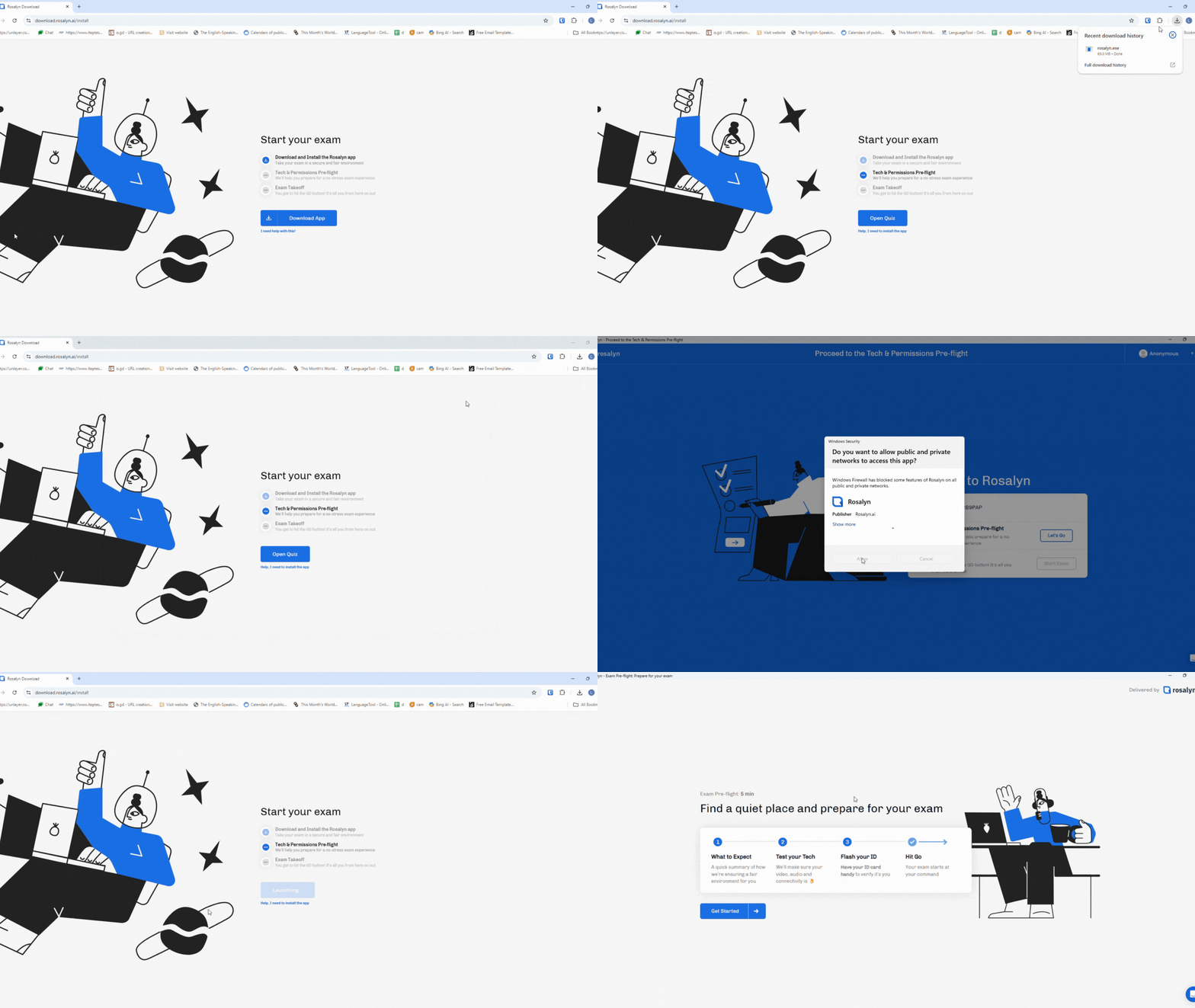
画面の指示に従い、OS に対応した監督用ブラウザ「Rosalyn Proctoring Browser」をダウンロードしてインストールします。
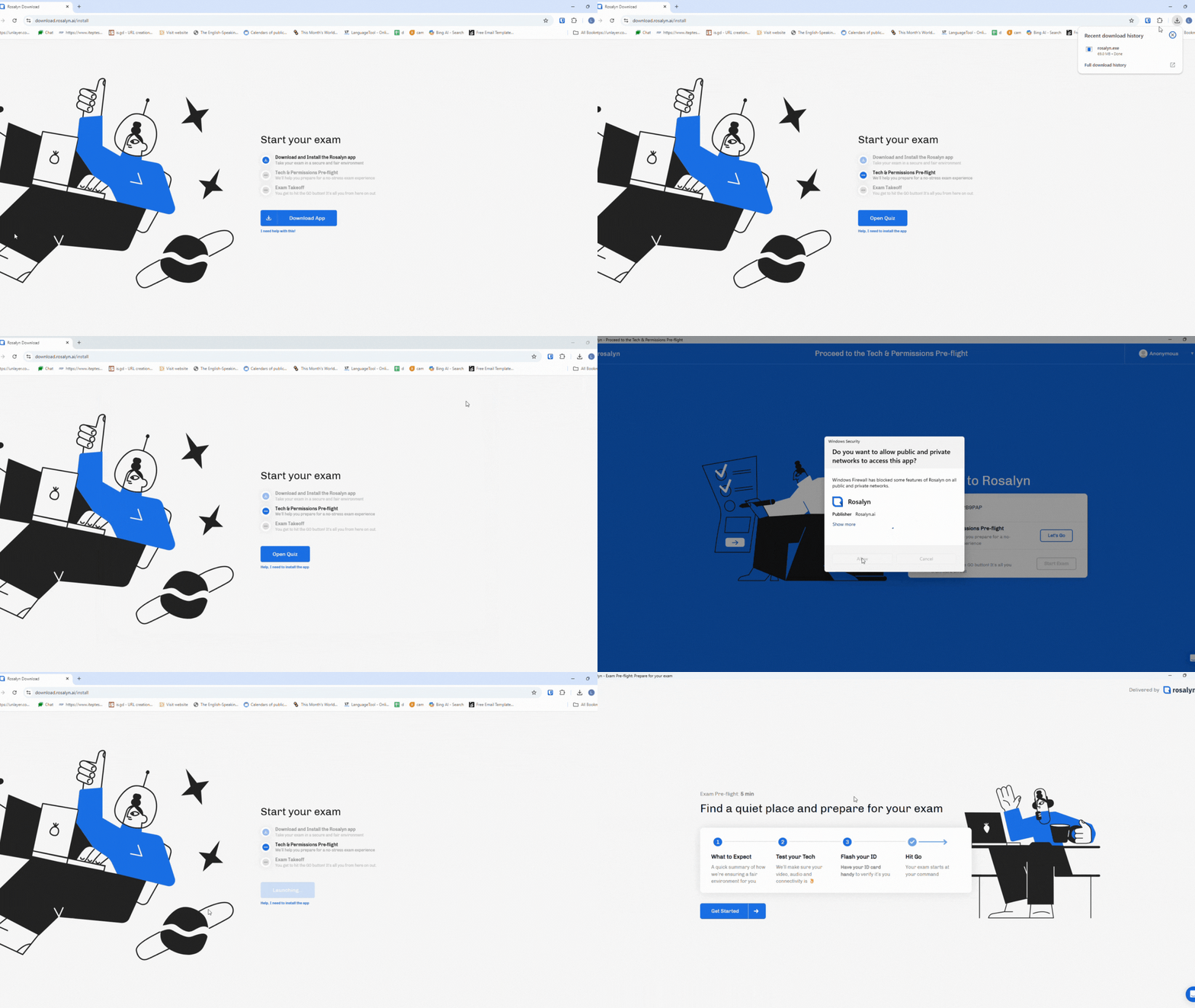

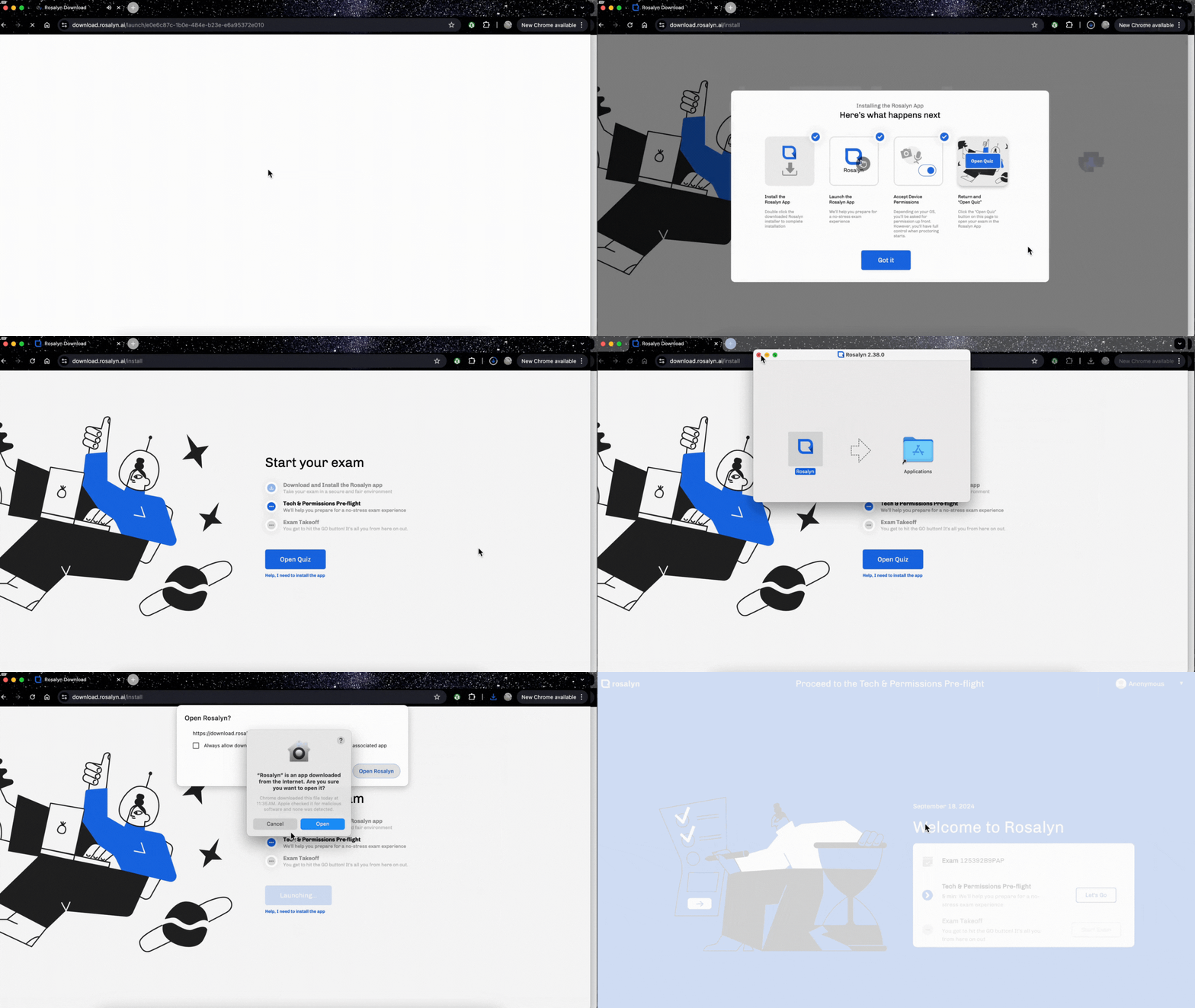
Rosalyn 起動後、本番試験の前に以下の確認が行われます。
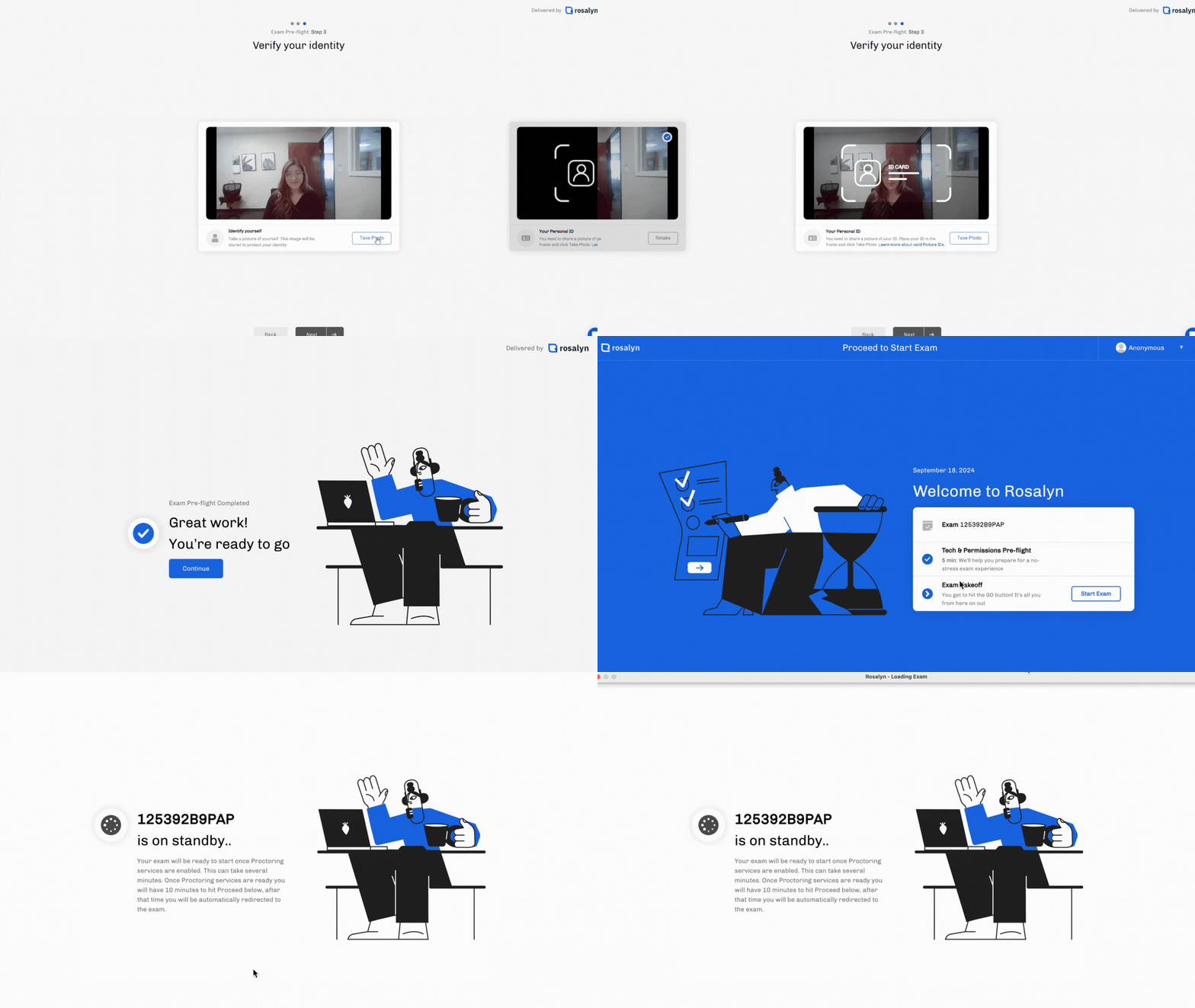
 身分証明書(ID/パスポート)をお手元に
この段階で再度、身分証明書の画像をアップロードする必要があります。すぐに撮影・提出できるよう準備しておきましょう。
試験開始直前に、以下の項目をすべてチェックしてください。
 準備チェックリスト
受験前にひととおり確認しておくと安心です。
自宅で iTEP 試験を受験するための準備手順です。詳細は本ページ上部の各 STEP もあわせてご確認ください。
iTEP テストページにアクセスします。

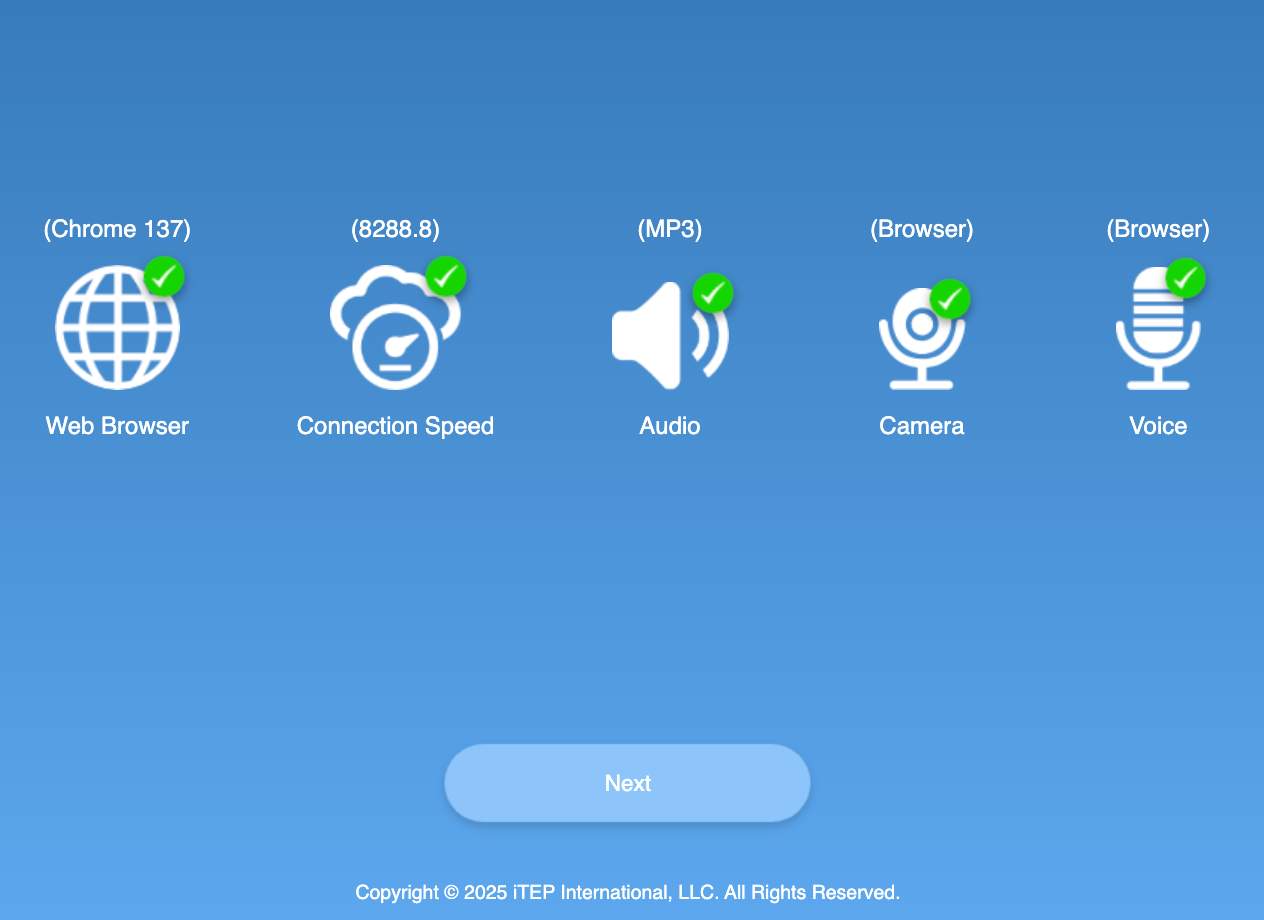
Begin Exam をクリックし、テクニカルチェックリストを進めます。「Does the test have a speaking section?」「Does the test require a camera?」にはいずれも Yes を選択します。5 つの緑のチェックマークが表示されたら NEXT をクリックします。
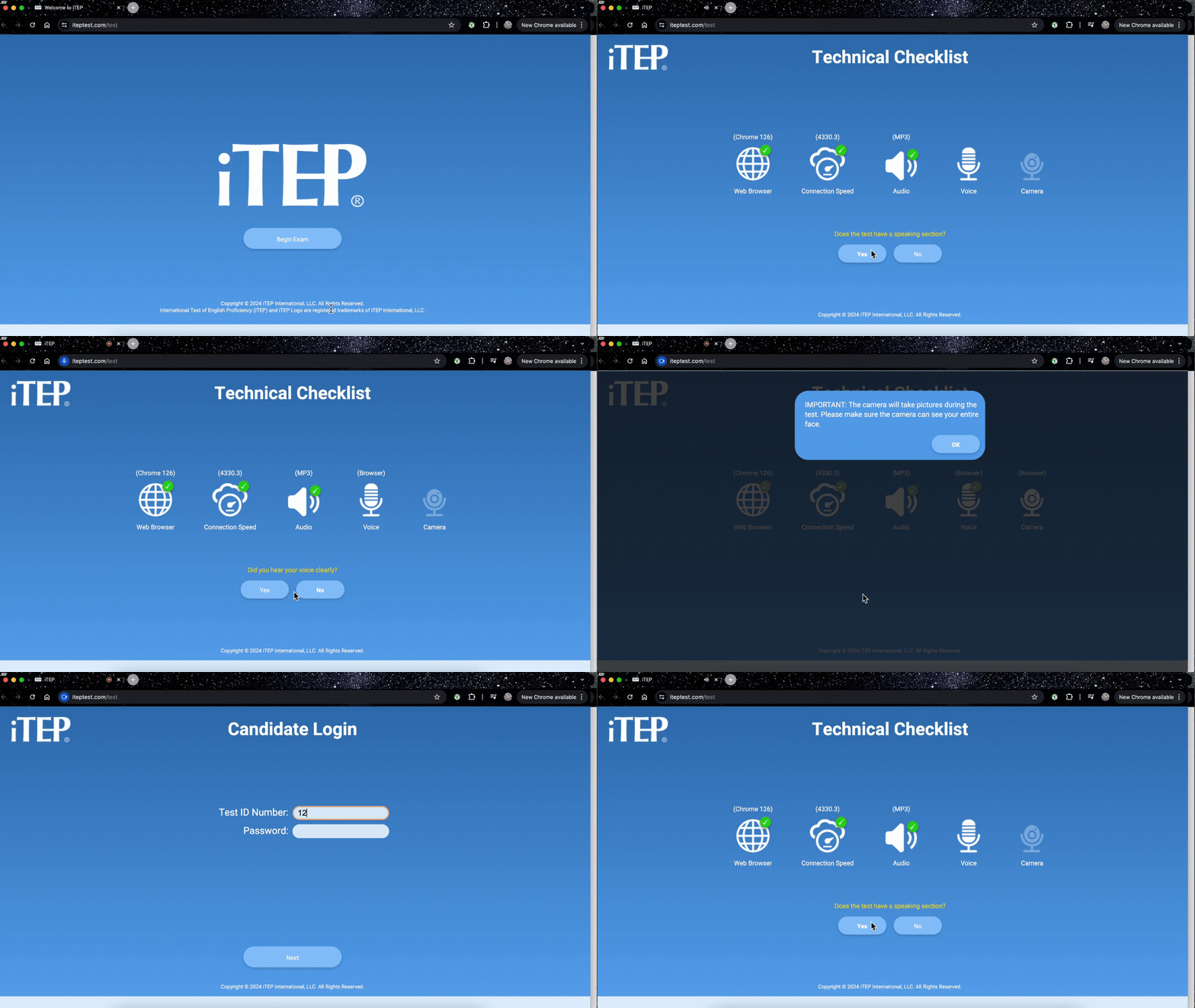
Test ID と Password を入力してログインします。
登録情報を入力し、Next で進みます。身分証明書の写真をアップロードするか、Webカメラで撮影します。必須項目(*)をすべて入力し、最下部までスクロールして「I agree」と入力・チェック後、Next をクリックします。
新しいタブでアプリをダウンロードし、ダウンロードフォルダからインストールします。インストール後、元のウィンドウに戻り Open Quiz をクリックします。
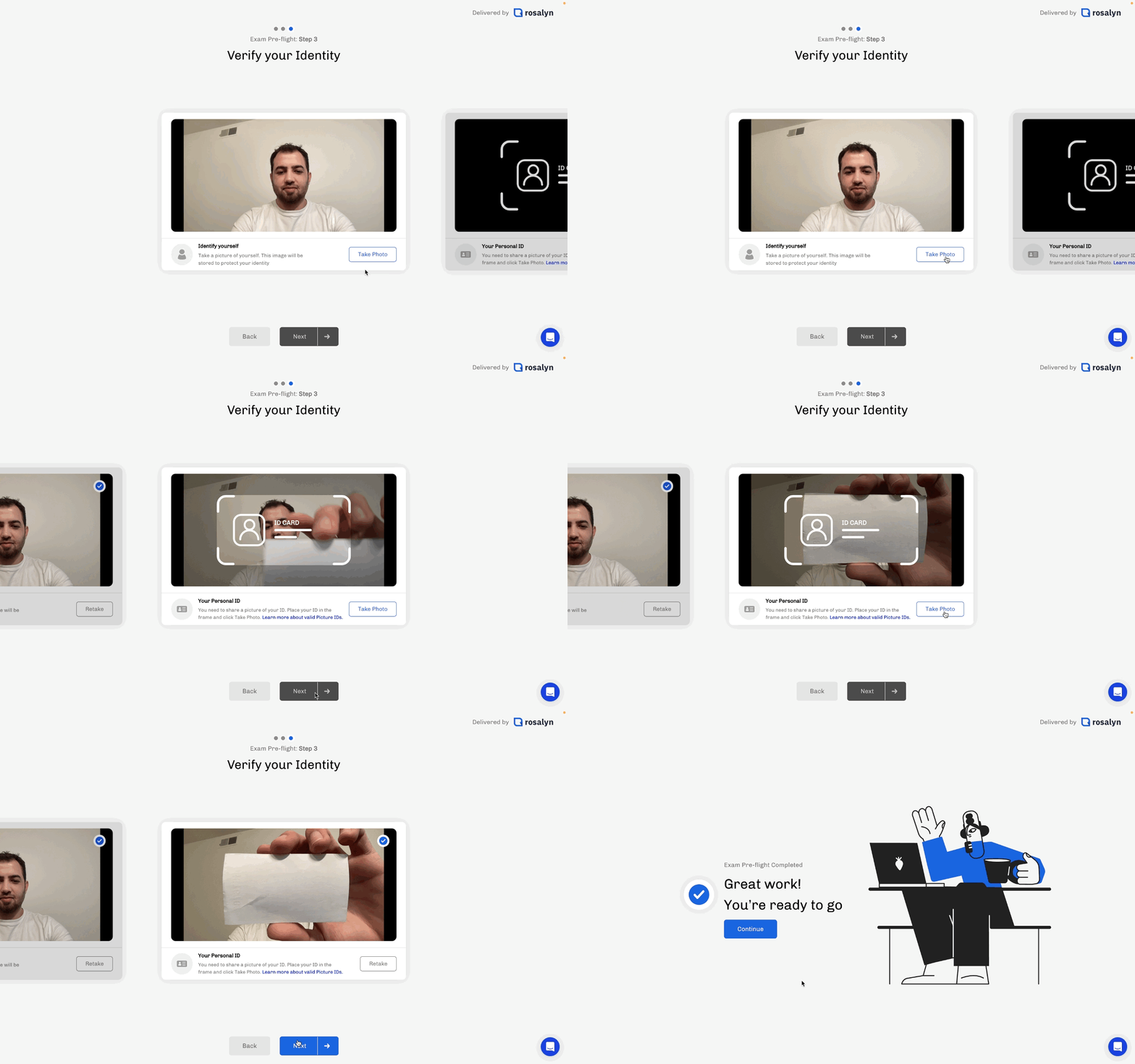
通信の再確認、バックグラウンドアプリの終了、本人確認を行います。身分証明書(パスポート等)を手元に用意してください。
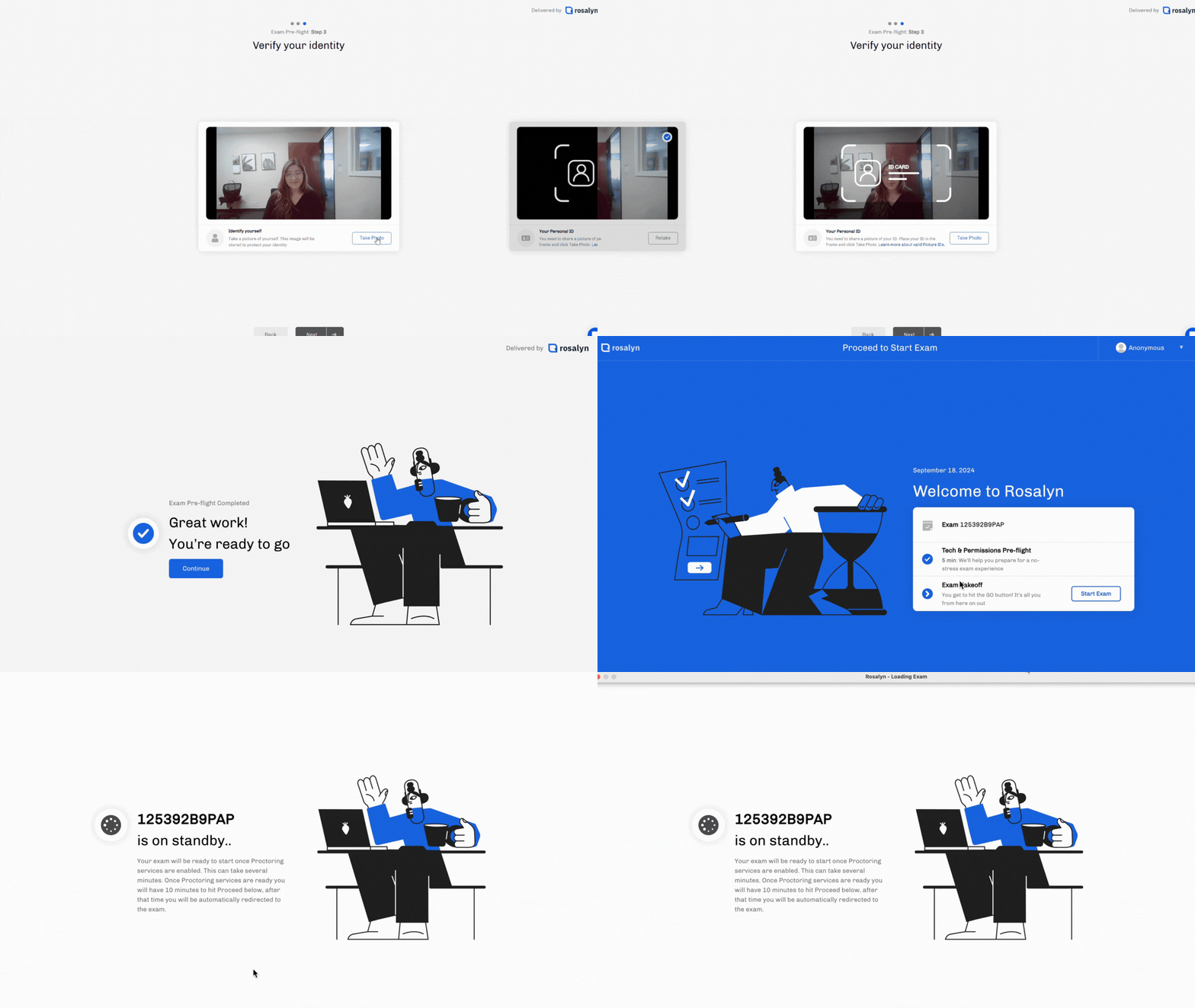
Pre-Flight が完了すると、iTEP 試験を開始できます。
試験前
詳しくは本ページの試験時の注意事項と身分証明書の要件をご覧ください。
いいえ。iTEP から試験が利用可能になったタイミングで受験できます。
いいえ。
Rosalyn で試験を受験するために必要なシステム要件です。
Windows
macOS
一部対応: Apple Safari 10 以上
注: 回線速度は TokBox サーバー(Precall ツール)への接続で測定します。
Rosalyn はオンライン監督(プロクタリング)ソリューションです。
AI による遠隔監督は複雑に見えますが、基本的な流れは次のとおりです。
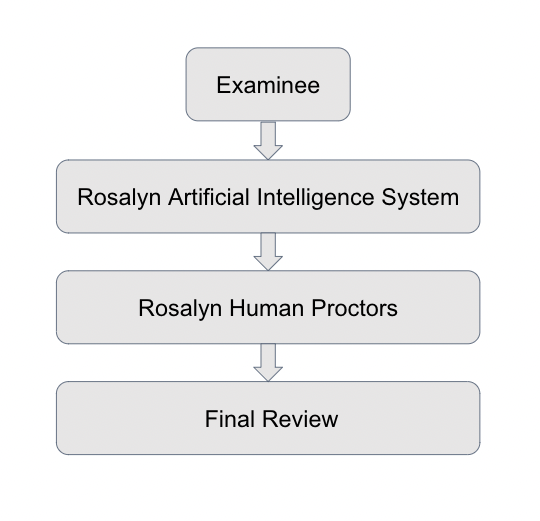
受験中、Rosalyn はビデオ・マイク・画面共有を有効にし、AI がリアルタイムで行動を監視します。スマートフォンの使用、他者との会話、別 PC の使用、許可されていない教材の使用などは禁止行為の例です。ルールは iTEP International によって定められています。
AI が不審な行動を検出すると、人間の監督者(Human Proctors)に「イベント」として通知されます。訓練された監督者が、実際のルール違反か誤検知かを判断します。
試験終了後、iTEP Internationalは試験録画全体を確認でき、最終的に試験結果が「問題なし」か「フラグあり」かを判断します。
試験ルールは iTEP International が定めます。開始前に必ず確認してください。
Pre-Flight で提出する身分証明書の要件です。
試験には Rosalyn がカメラ・マイク・画面収録へのアクセスが必要です。Mac では初回起動時に権限を付与し、アプリを再起動してください。
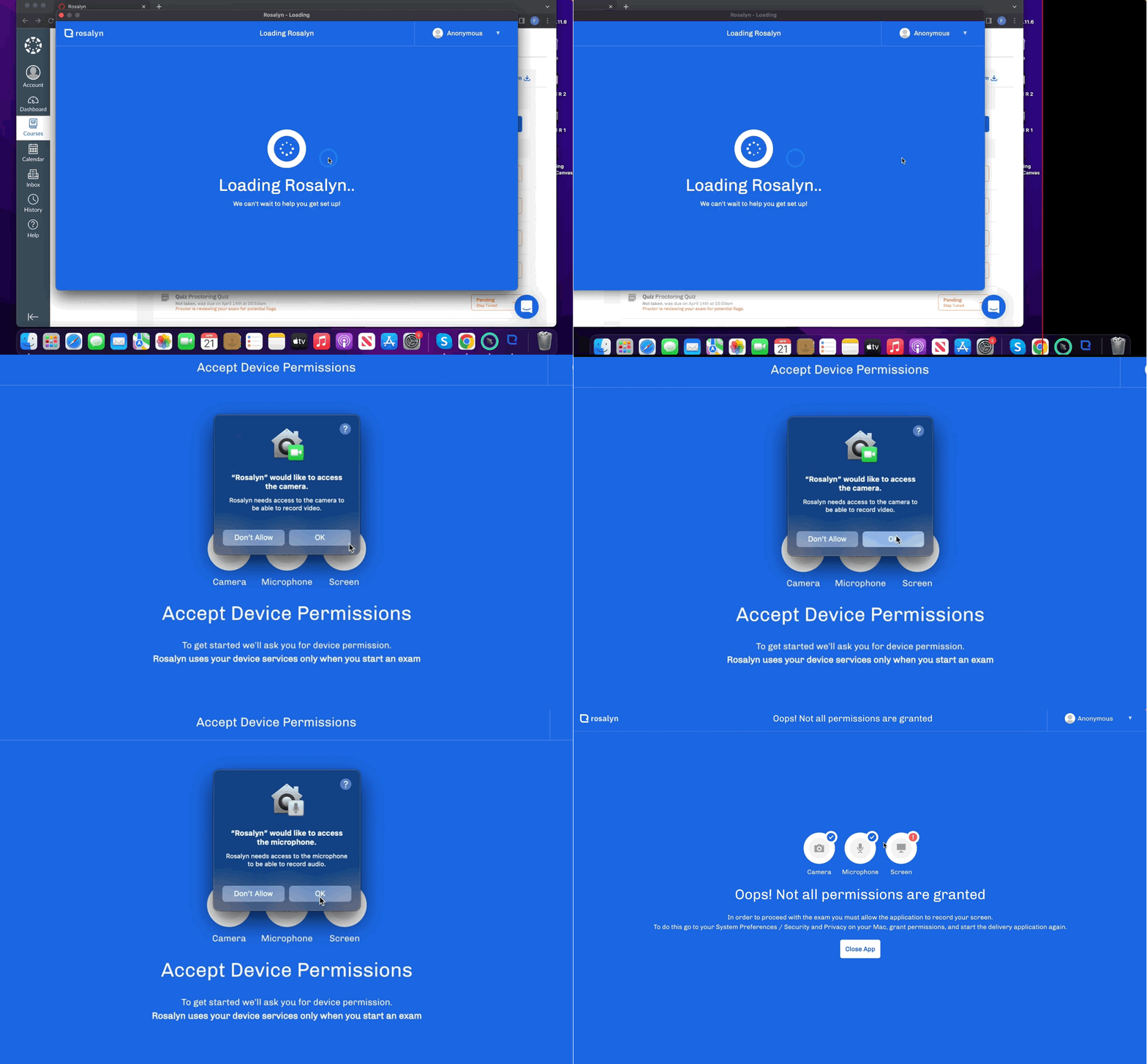
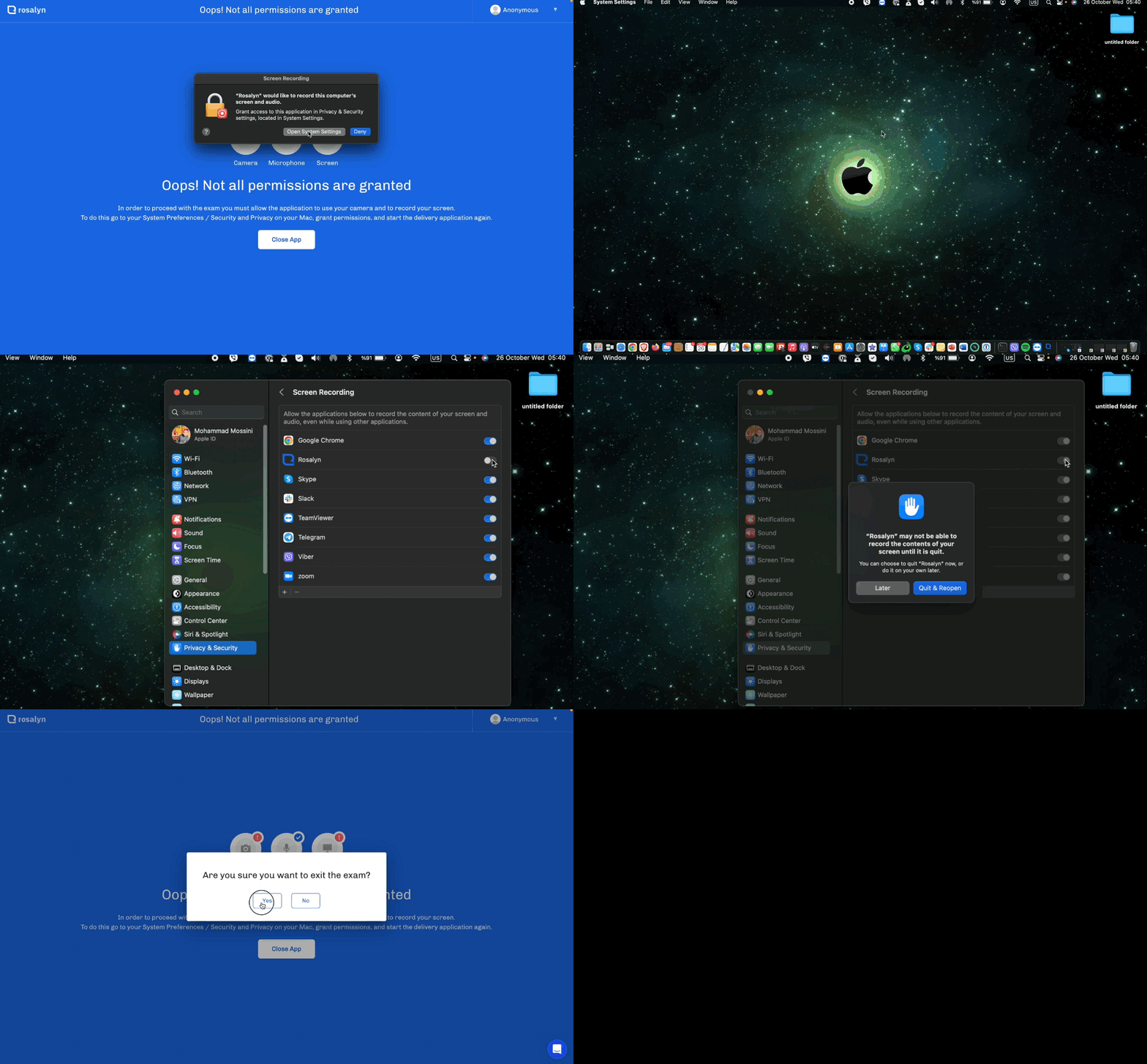
「Tech & Permissions Pre-Flight」は、試験前にパソコンと受験環境の準備を行うステップです。カメラ・マイクの設定に加え、有効な身分証明書が必要です。
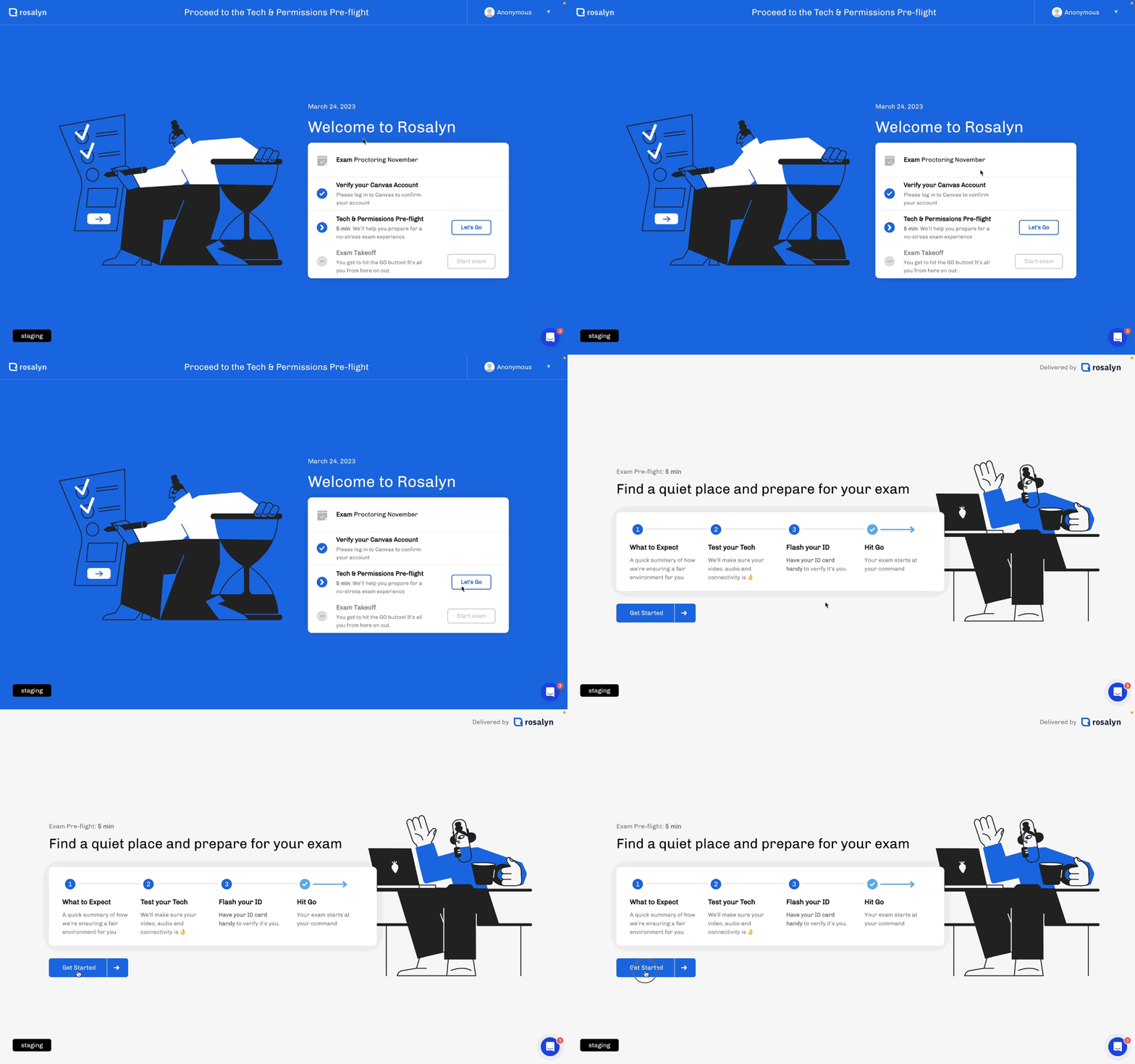
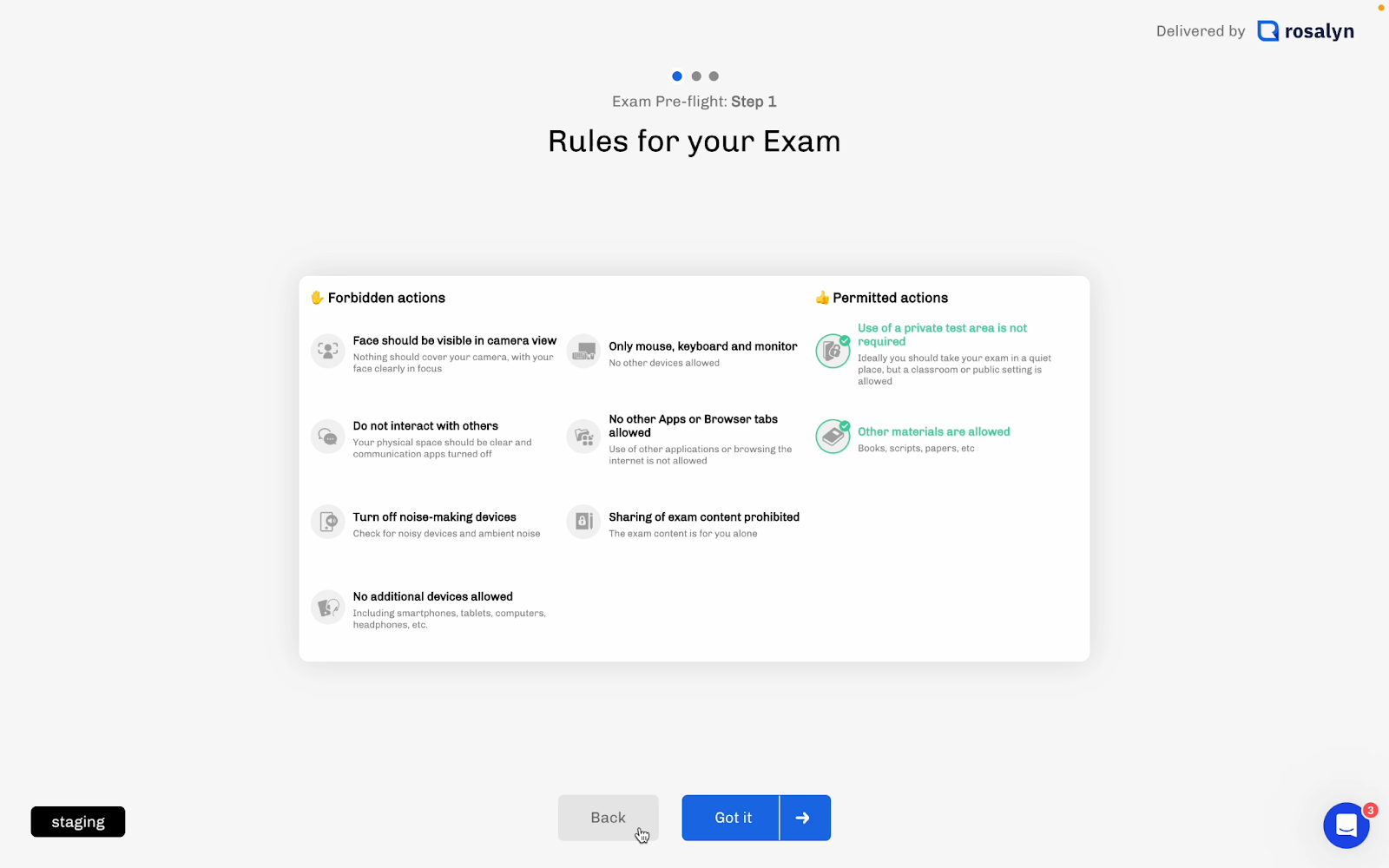
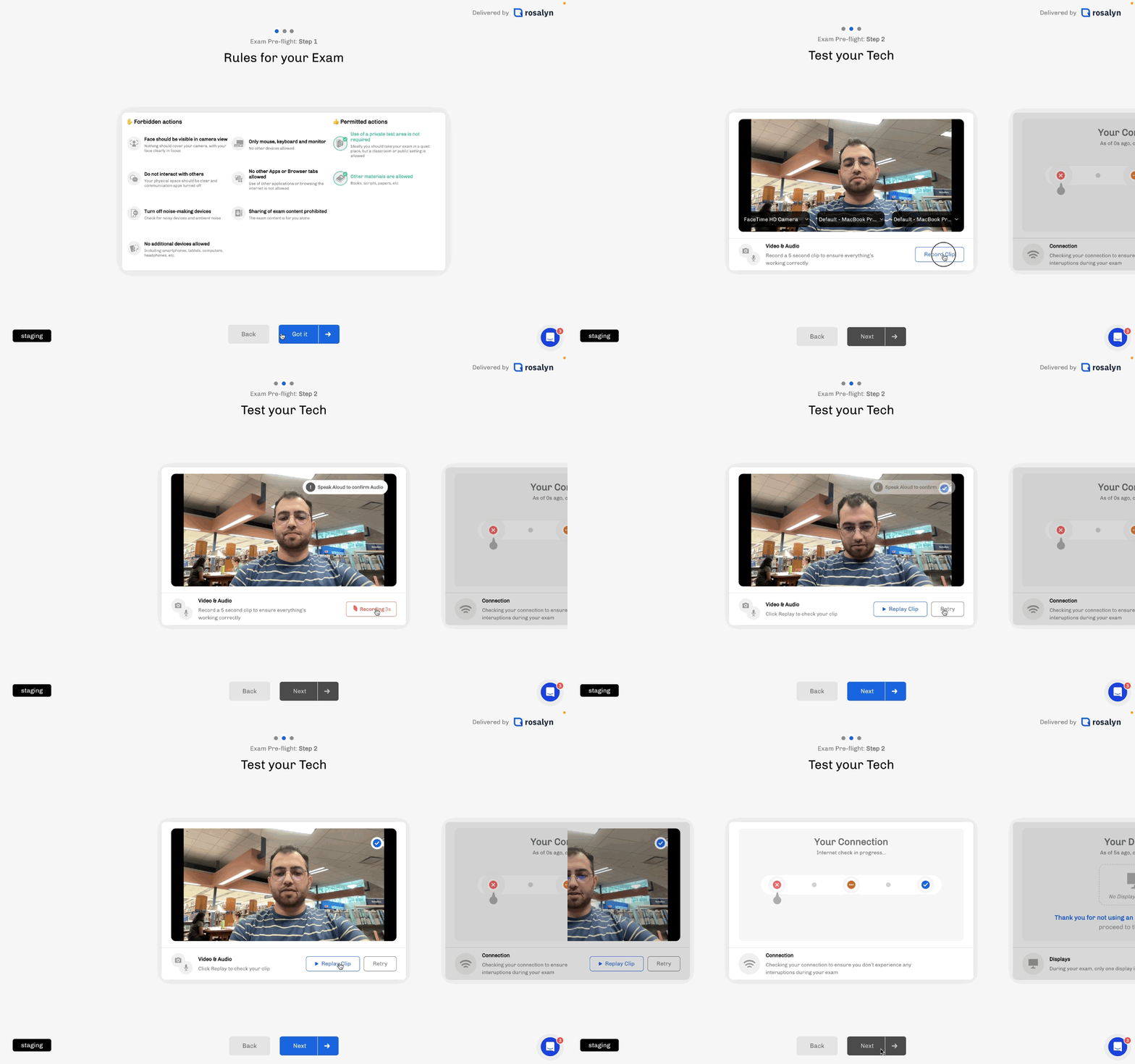
注: カメラに問題がある場合は Pre-Flight チェック中のカメラ問題の解決 を参照してください。
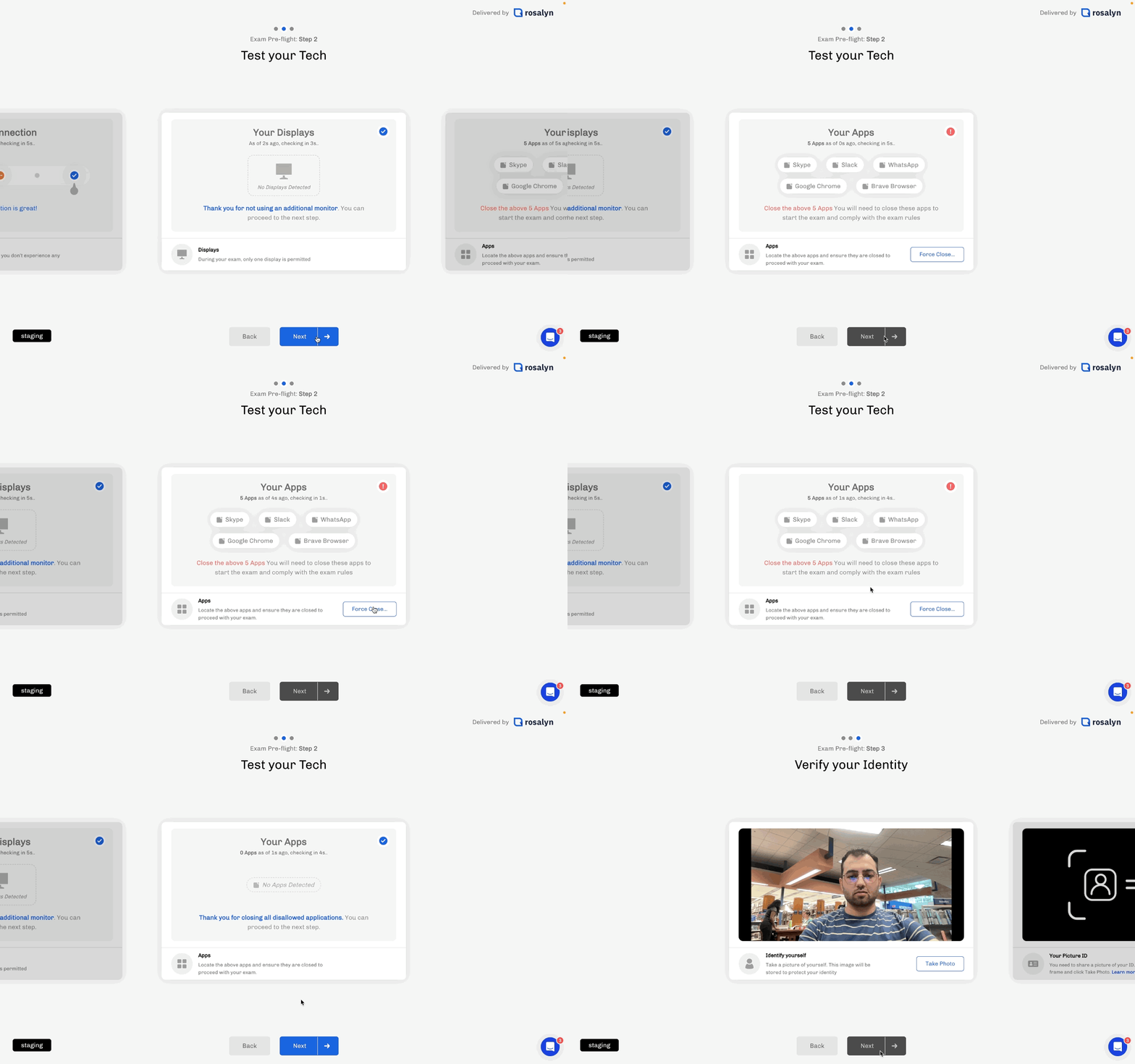
注: 身分証明書が指定の枠内にはっきり見えるように撮影してください。詳しくは 身分証明書の要件 をご確認ください。
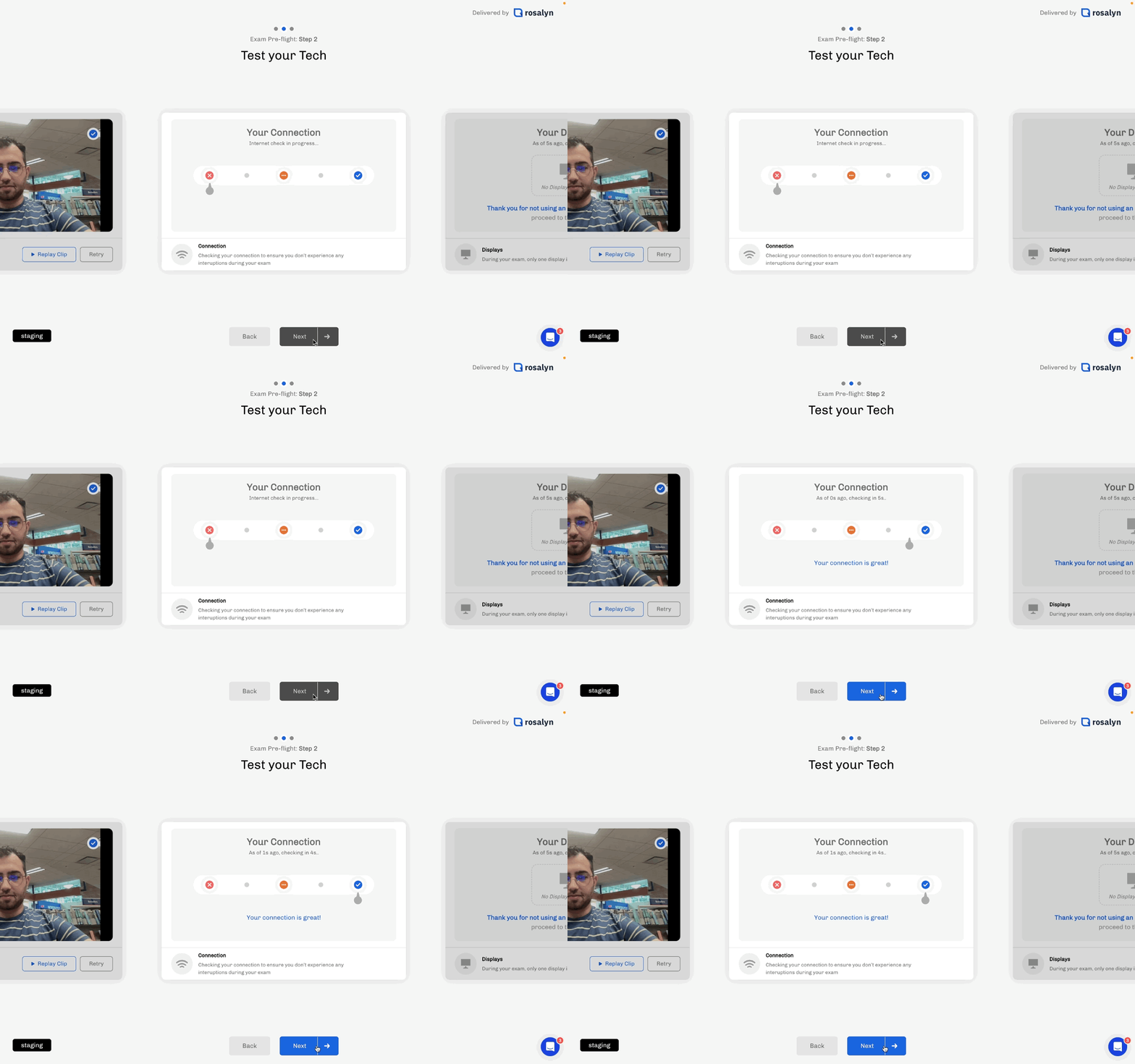
Pre-Flight 中に 3 秒以上インターネット接続が切れると、接続を確認するメッセージが表示されます。
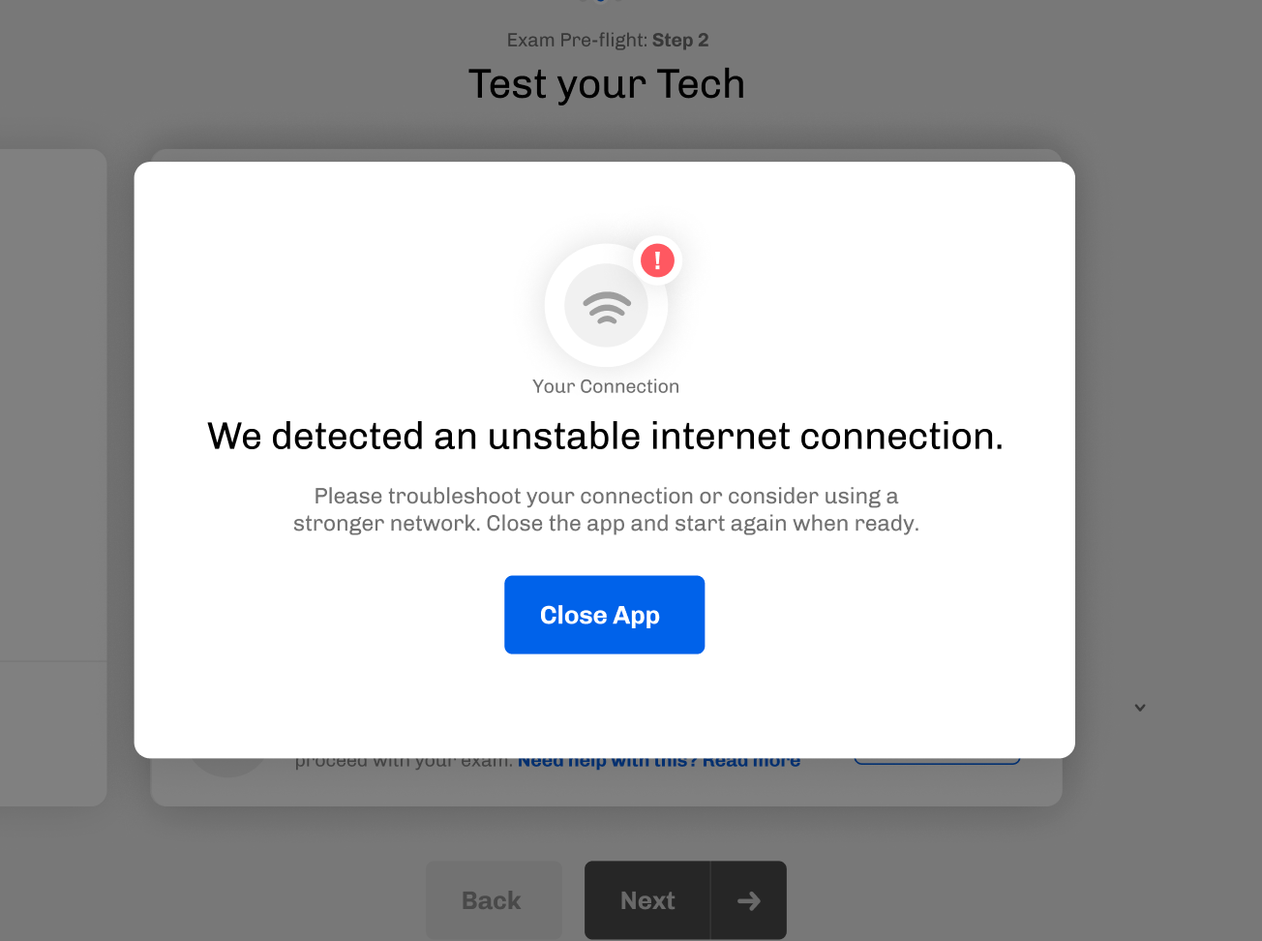
安定した回線を確保してから Rosalyn を再度起動し、試験に再挑戦してください。Pre-Flight のいずれの段階でも表示される場合があります。
注: 回線速度は TokBox サーバーへの接続で測定します(Precall ツール)。
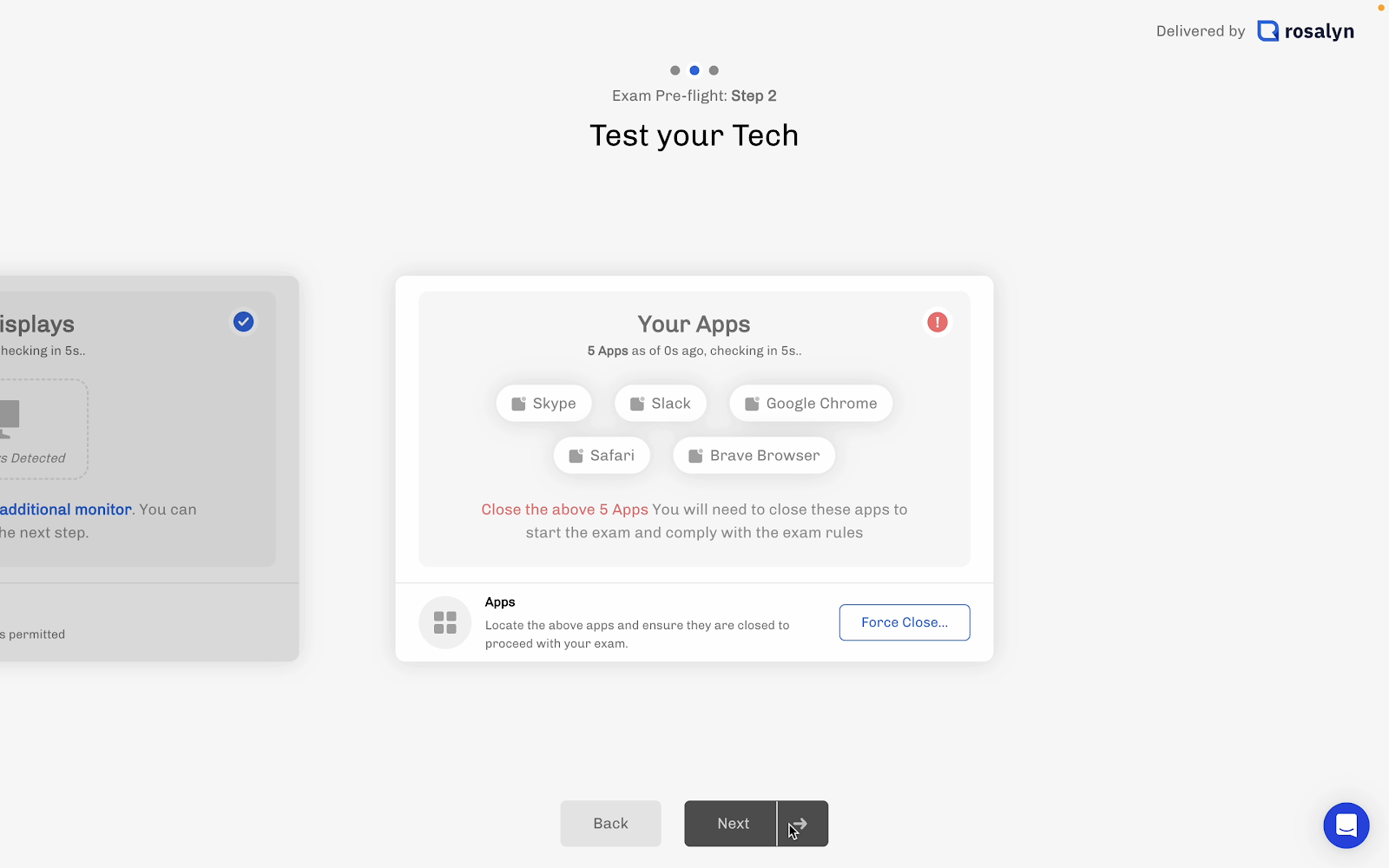
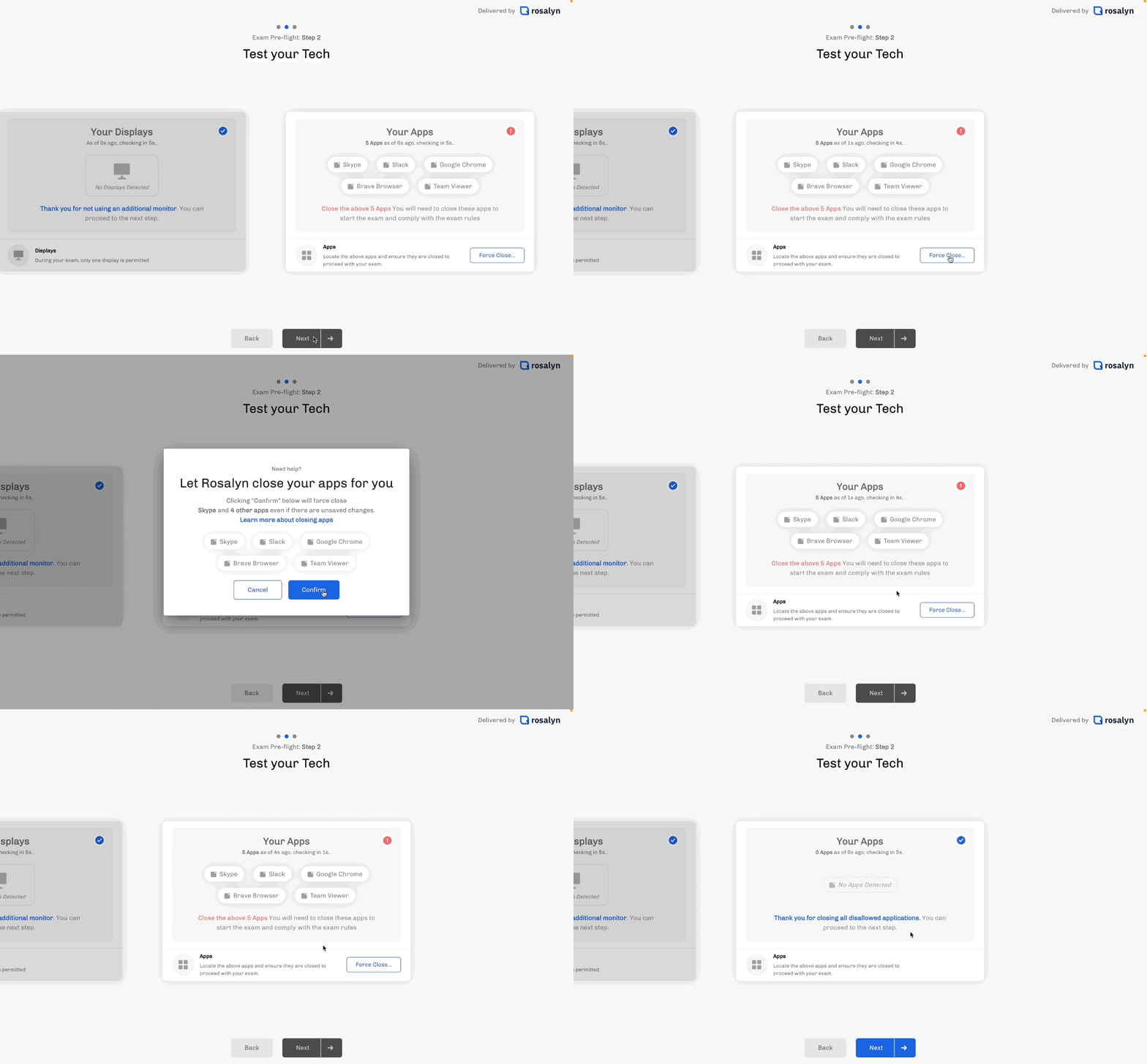
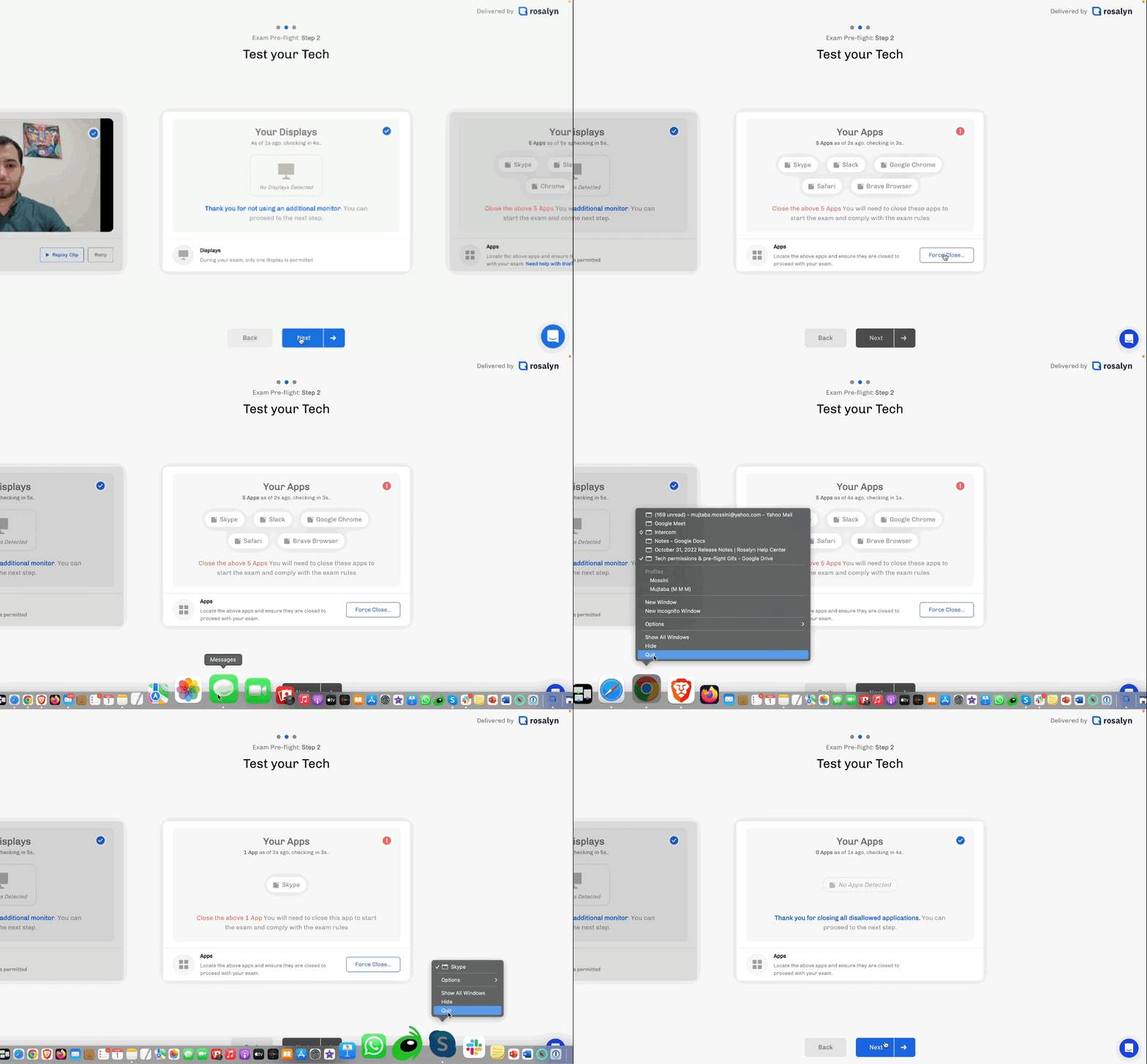
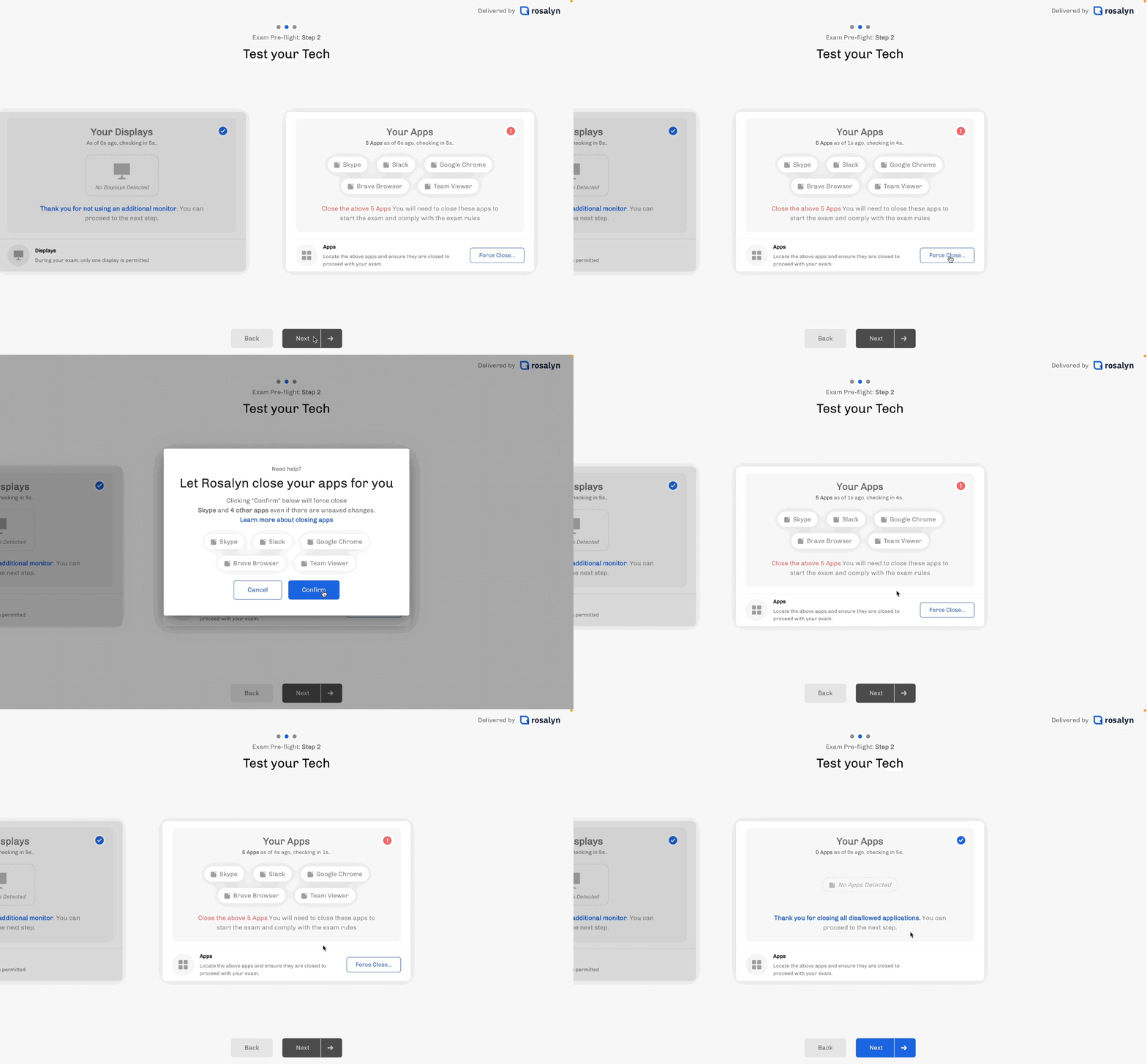
試験ルールにより、追加のアプリやデバイスは使用できません。Pre-Flight の「Test your Tech」では、他のアプリをすべて終了する必要があります。
Rosalyn の Force Close ボタンで、開いているアプリを Rosalyn に代わって終了できます。確認ダイアログで許可してください。
Dock に残っているアプリは、アイコンを右クリック(または Control クリック)して 終了 を選択します。アイコン下の点は実行中を示します。
メニューバーに残っているアプリ(Skype、TeamViewer など)は、アイコンをクリックして 終了 を選択します。
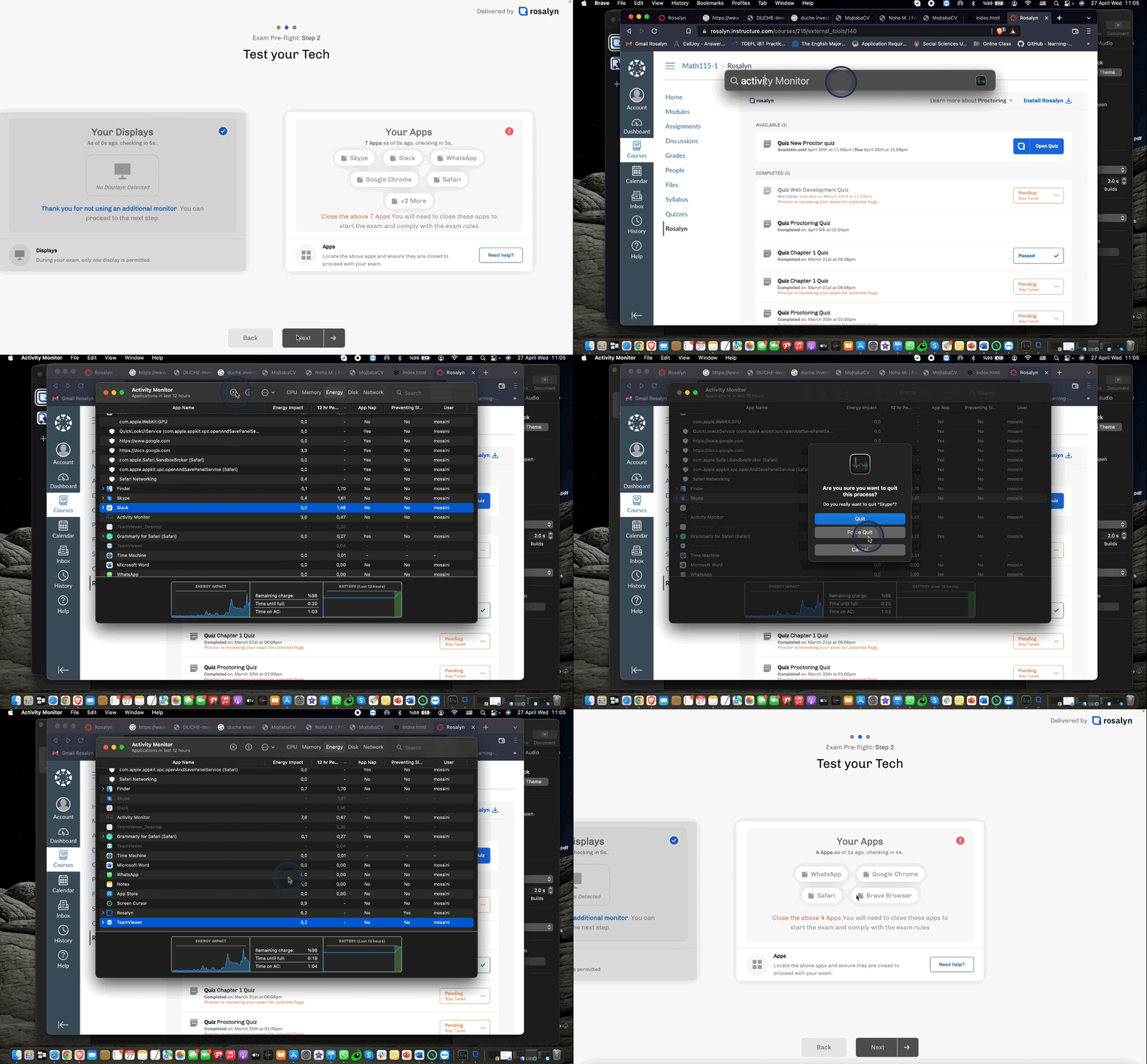
アクティビティモニタでプロセスを選択し、上部の × で終了または強制終了します。Helper プロセスが残る場合は同様に終了してください。
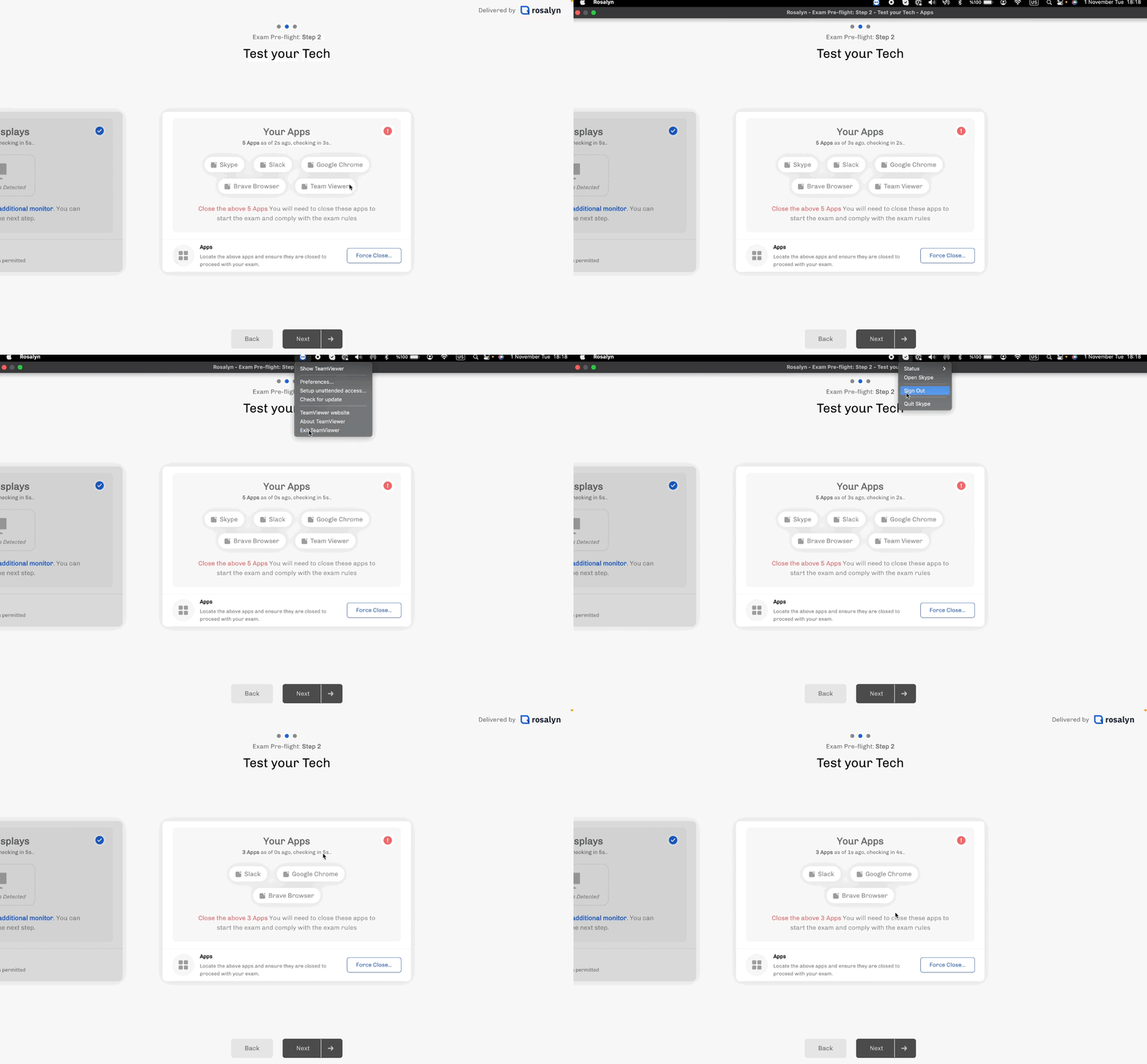
上記で解決しない場合は、Rosalyn を終了して PC を再起動し、試験に戻ってください。
Windows では、ウィンドウを閉じてもバックグラウンドで動作している場合があります。
Rosalyn の Force Close で一括終了できます。確認ダイアログで許可してください。
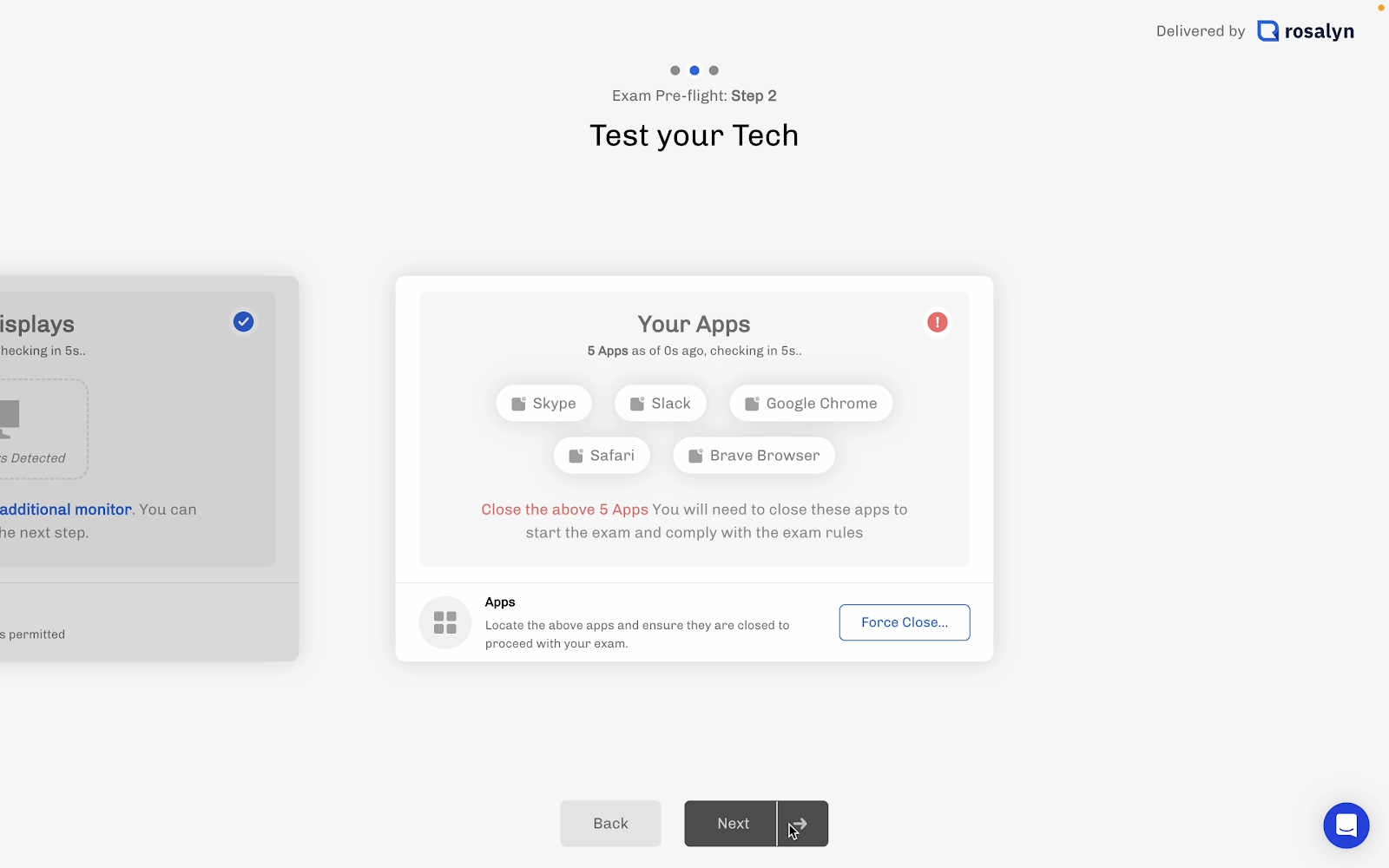
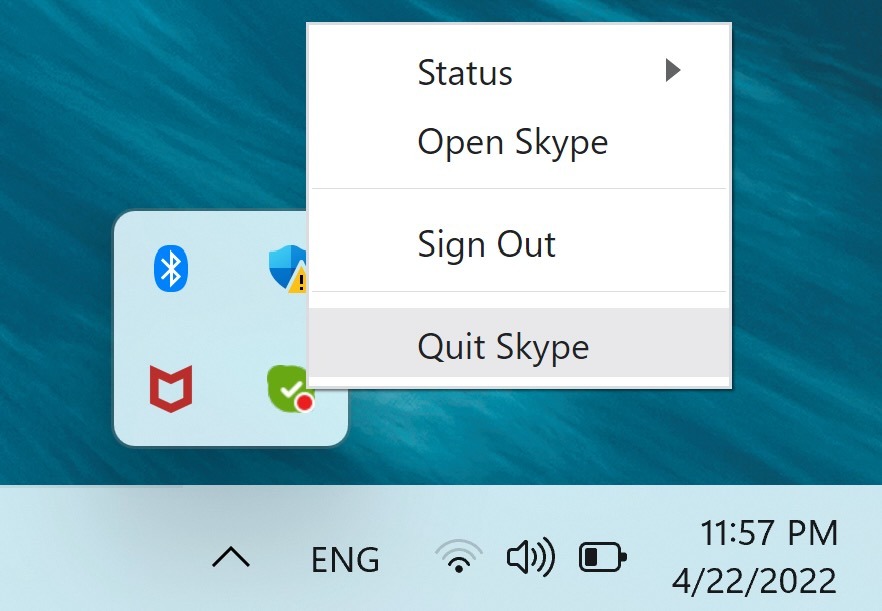
タスクバー右下のシステムトレイに残っているアプリを右クリックして終了してください。
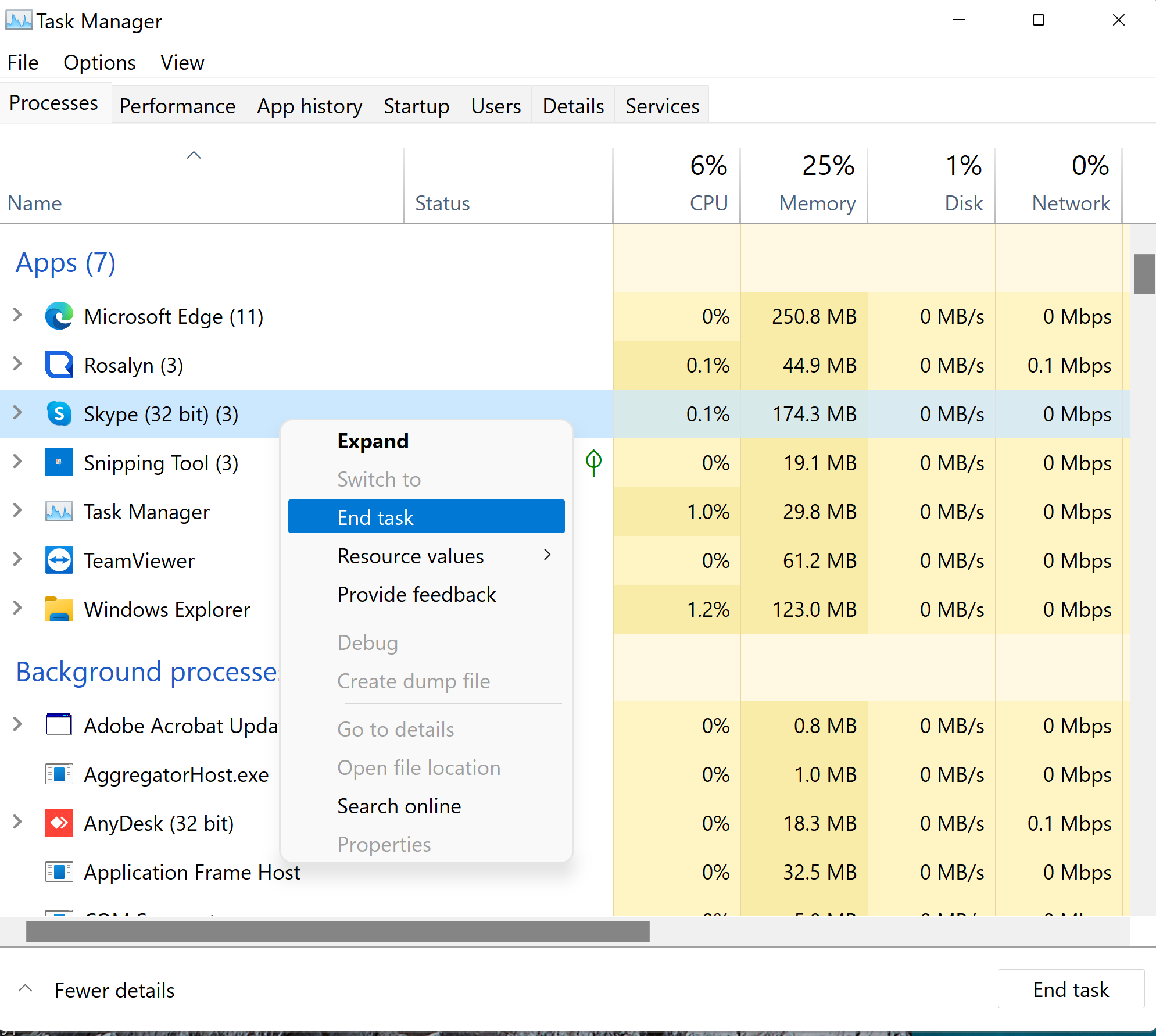
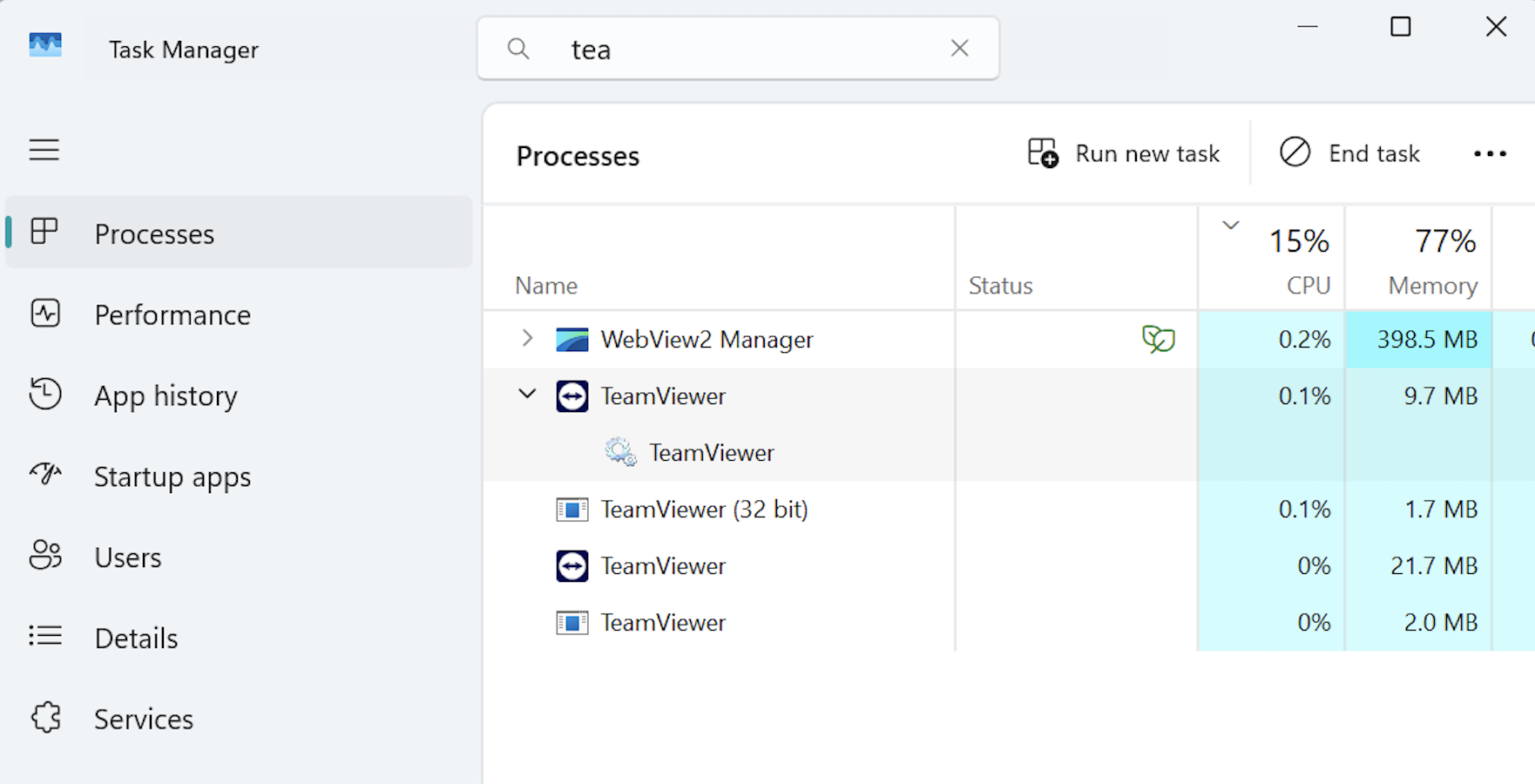
Ctrl + Shift + Esc でタスクマネージャーを開き、プロセスを右クリック → タスクの終了 します。
解決しない場合は、Rosalyn を終了して PC を再起動してください。
注: 必要なアプリを終了しても Next が有効にならない場合、ファイアウォールやウイルス対策が原因のことがあります。一時的に無効化してから再試行してください。
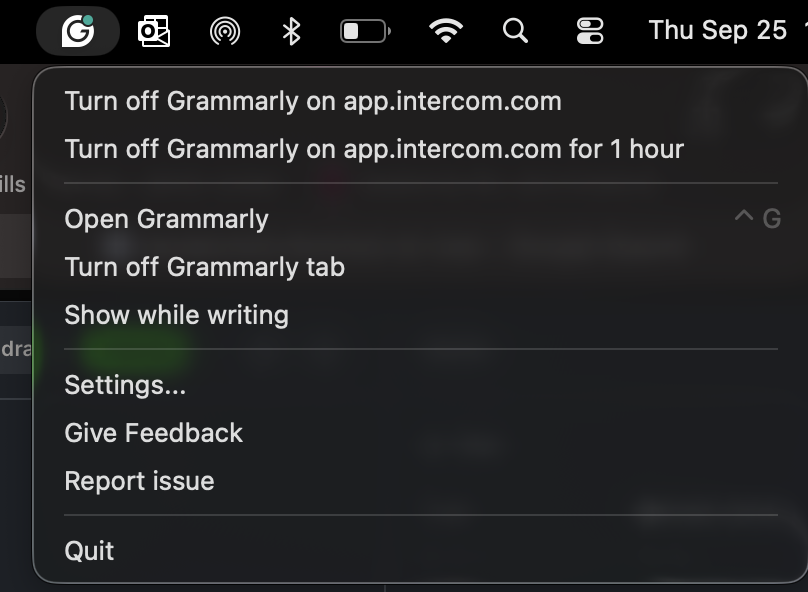
メニューバーの Grammarly から Quit を選択します。終了しても試験に進めない場合は、バックグラウンドプロセスが残っている可能性があります。
アクティビティモニタ(Spotlight で検索)で Grammarly 関連プロセスを探し、ダブルクリック → 終了 → 強制終了 します。完全に終了するまで数分かかる場合があります。

システム設定 → ログイン項目と拡張機能 → アプリのバックグラウンドアクティビティ で Grammarly をオフにします。すでにオフの場合は一度オンにしてアプリを終了し、再度オフにしてください。
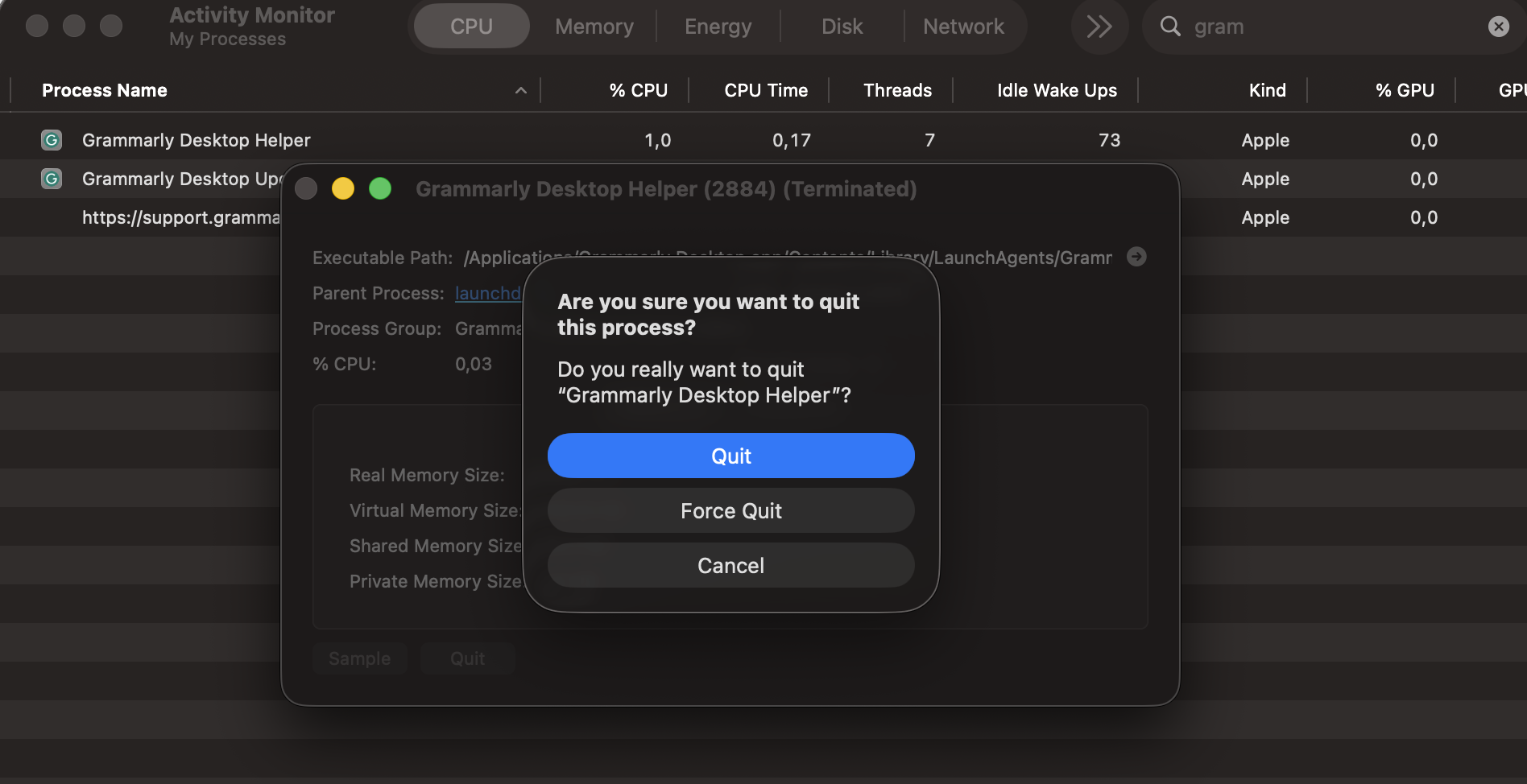
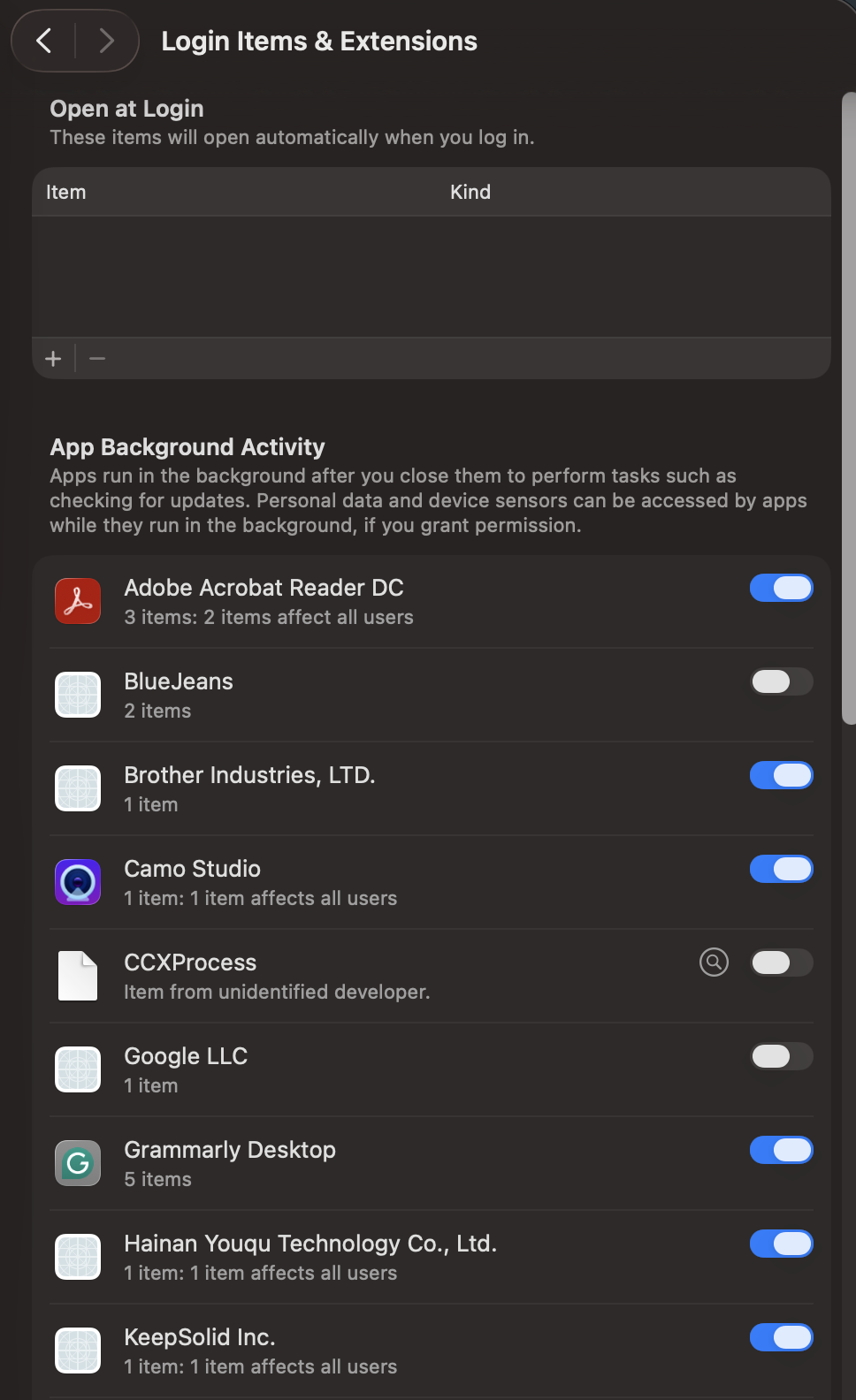
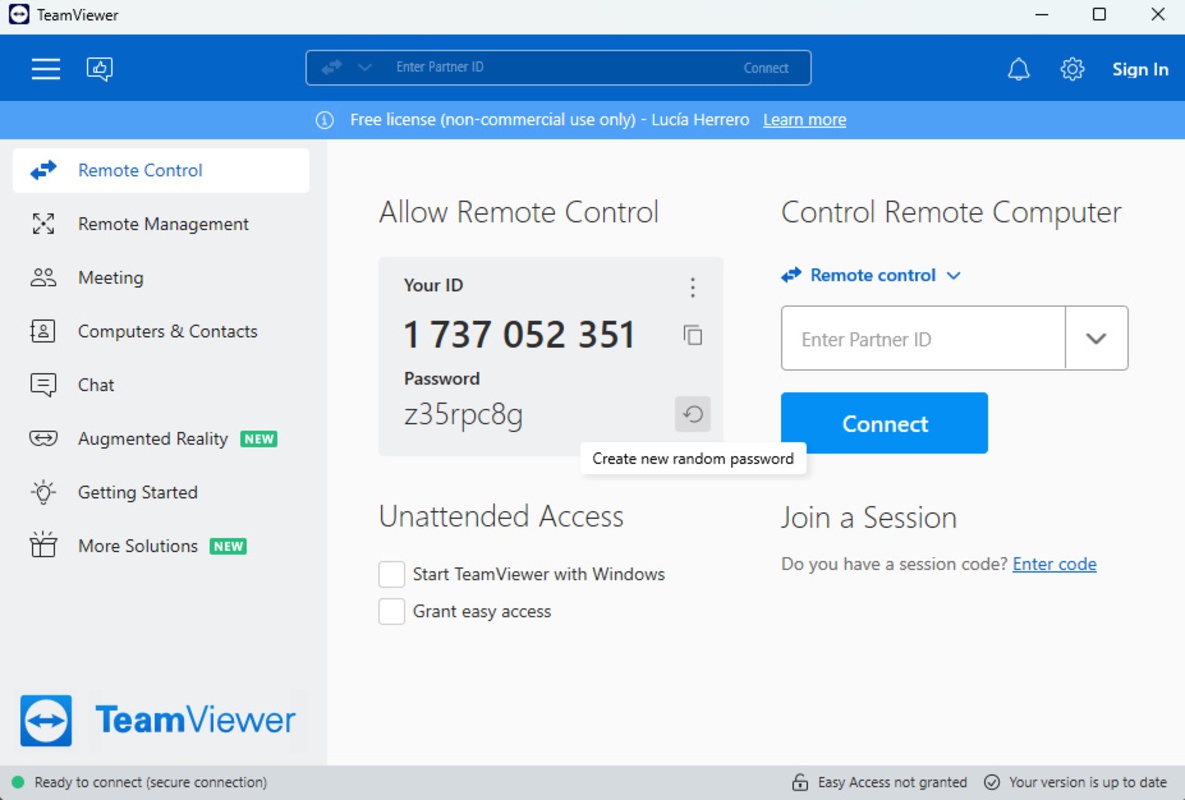
Windows で TeamViewer を完全に終了するには、バックグラウンドプロセスも終了する必要があります。
重要: ウイルス対策やファイアウォールを無効にすると、デバイスが脅威にさらされます。トラブルシューティング時のみ一時的に無効にし、完了後は必ず再有効化してください。
Windows Defender(リアルタイム保護)
Windows ファイアウォール
システム設定 → ネットワーク → ファイアウォール、およびセキュリティ設定でウイルス対策ソフトの設定を確認してください。
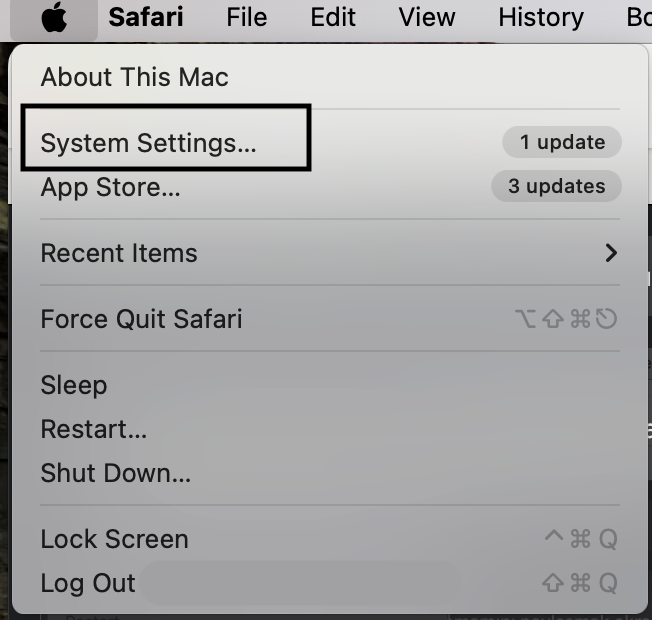
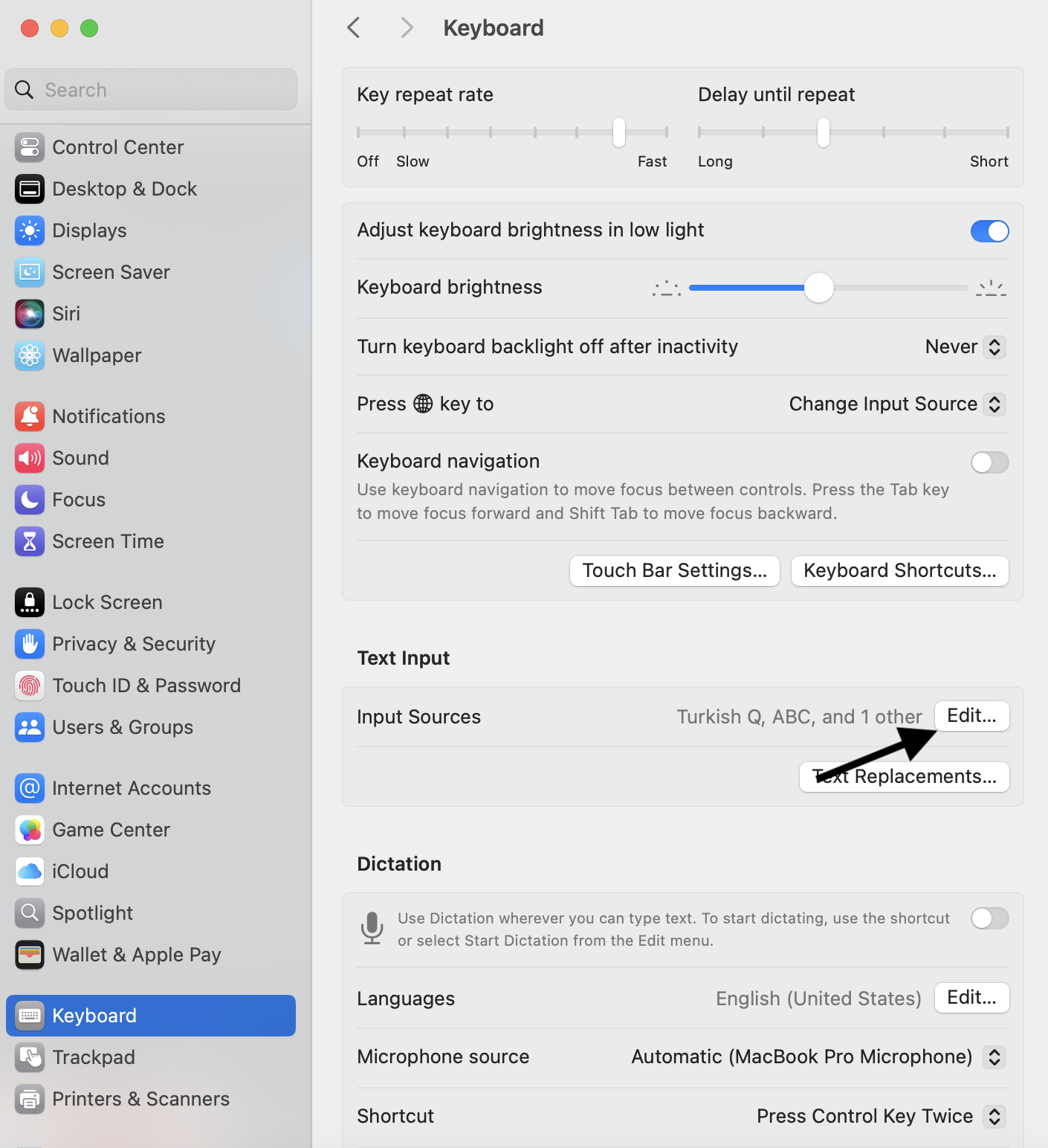
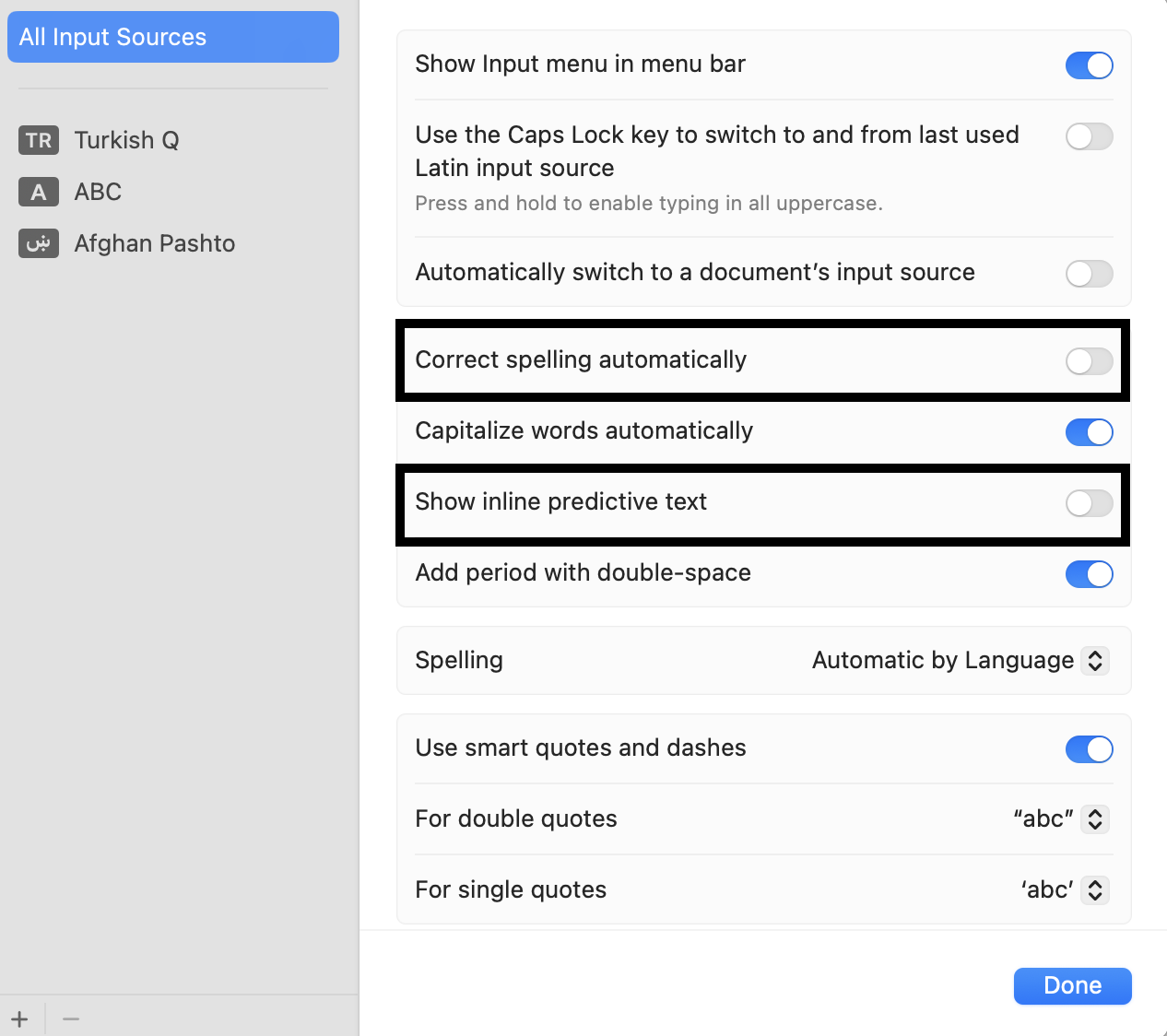
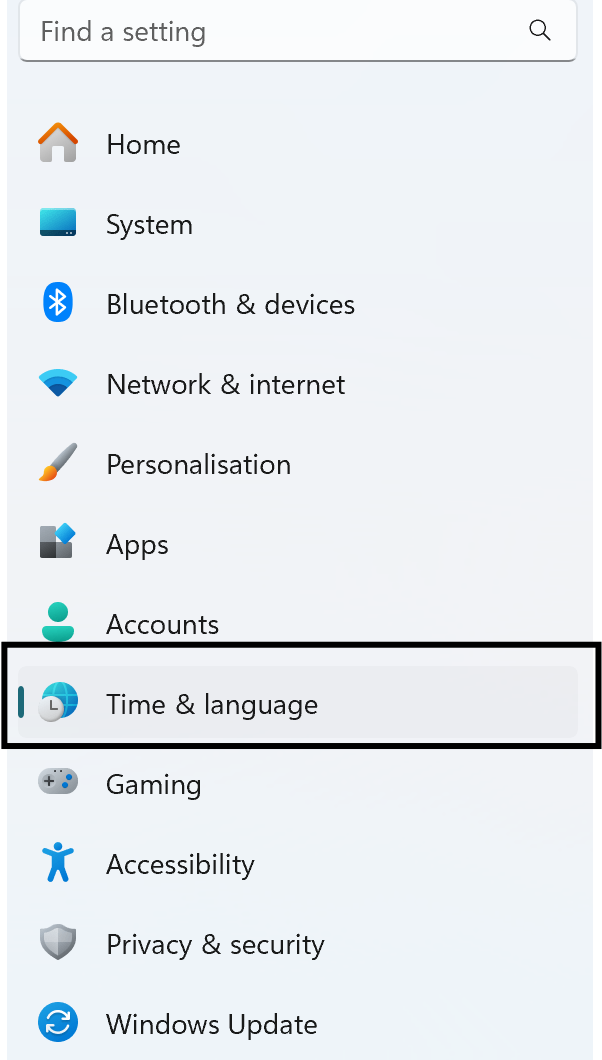
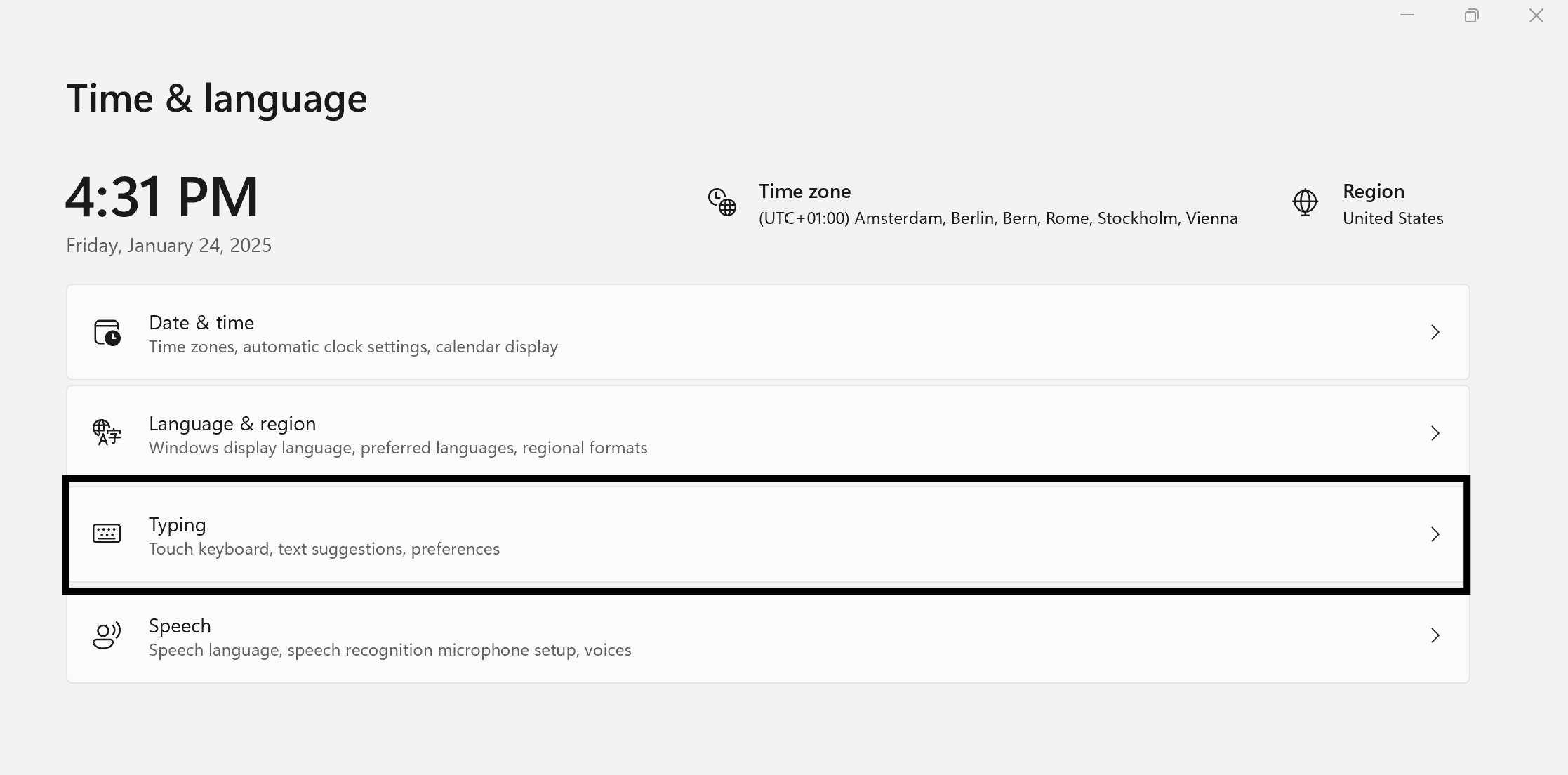
ヒント: オフにしても通過できない場合は、一度オンにしてから再度オフにしてください。レジストリにキーがない場合、初回のオフ操作が反映されないことがあります。
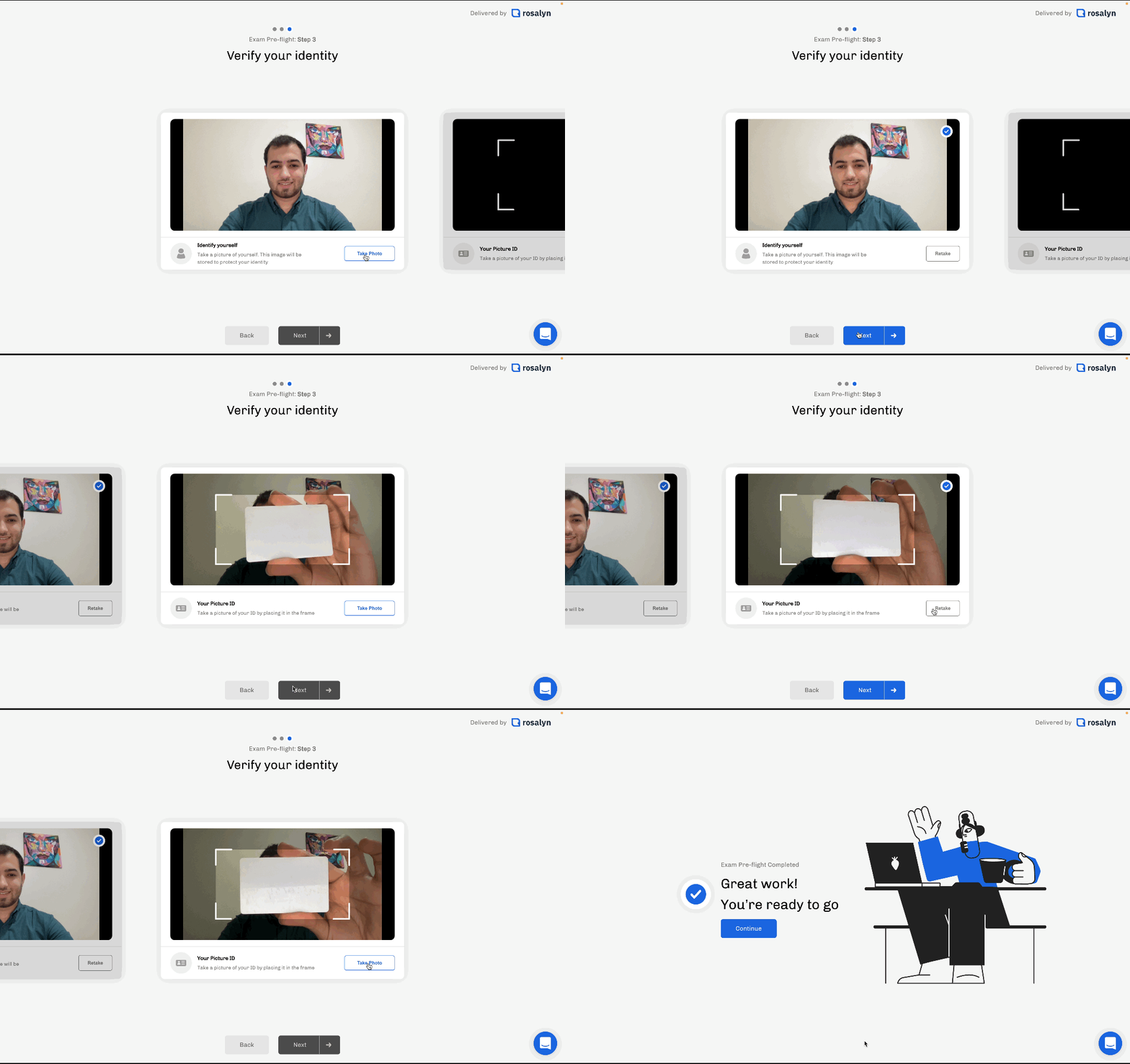
身分証明書の写真により、監督者が試験セッションのレビュー時に本人確認を行えます。
撮影した写真は Rosalyn 内に安全に保管され、試験プログラム(iTEP)とのみ共有されます。
Microsoft Edge は起動時にバックグラウンドプロセスを実行し、起動を高速化します。古い PC ではメモリやバッテリーを消費する場合があります。
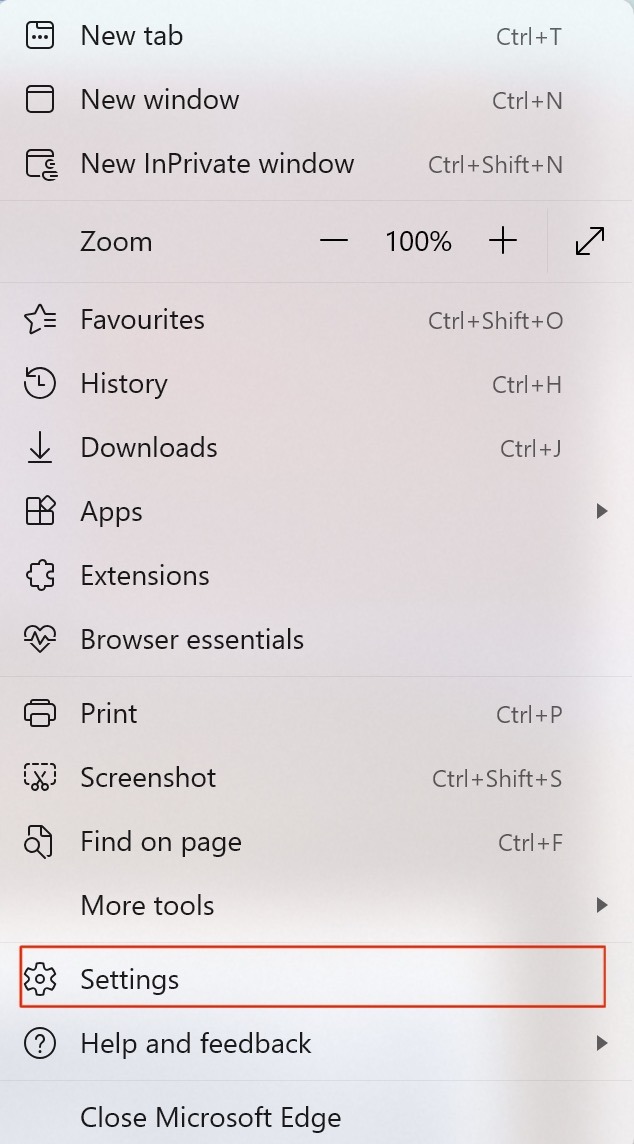
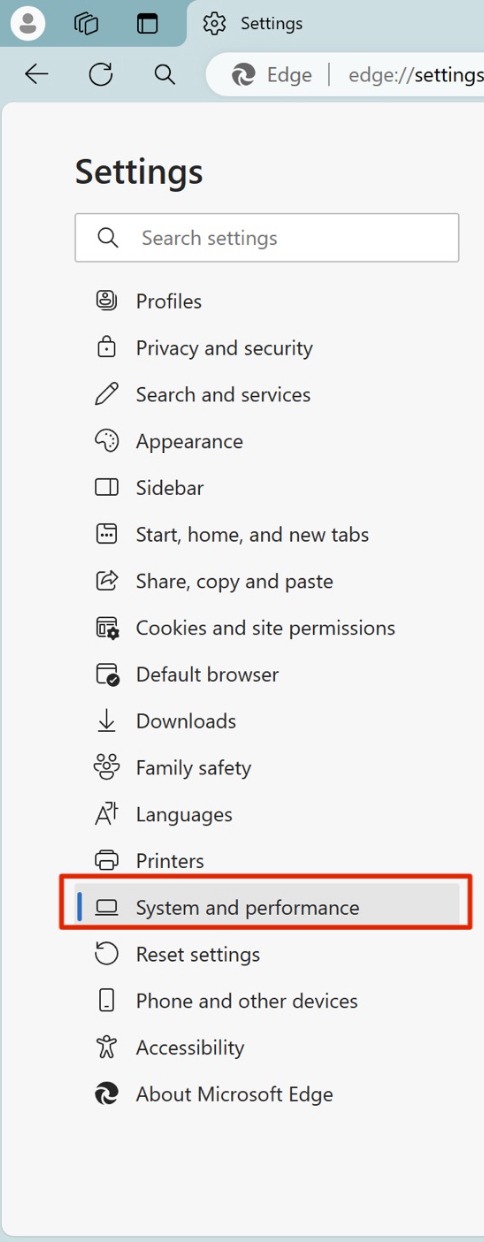
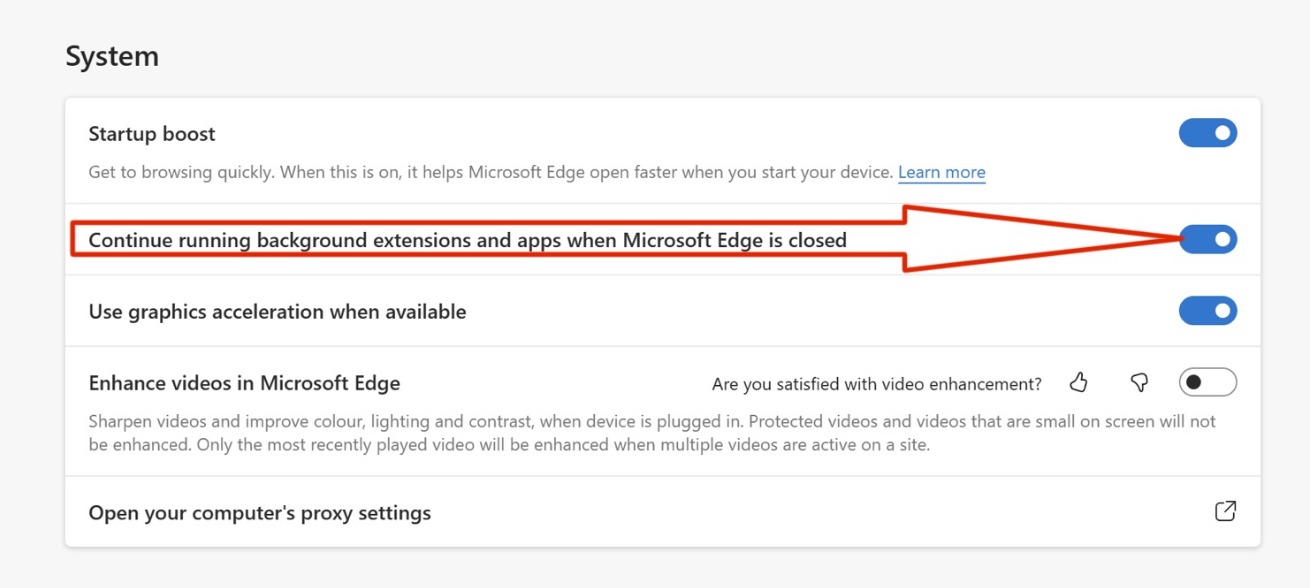
Pre-Flight チェックでカメラは認識されるが録画を開始できない場合(下図のような状態)は、次の手順をお試しください。
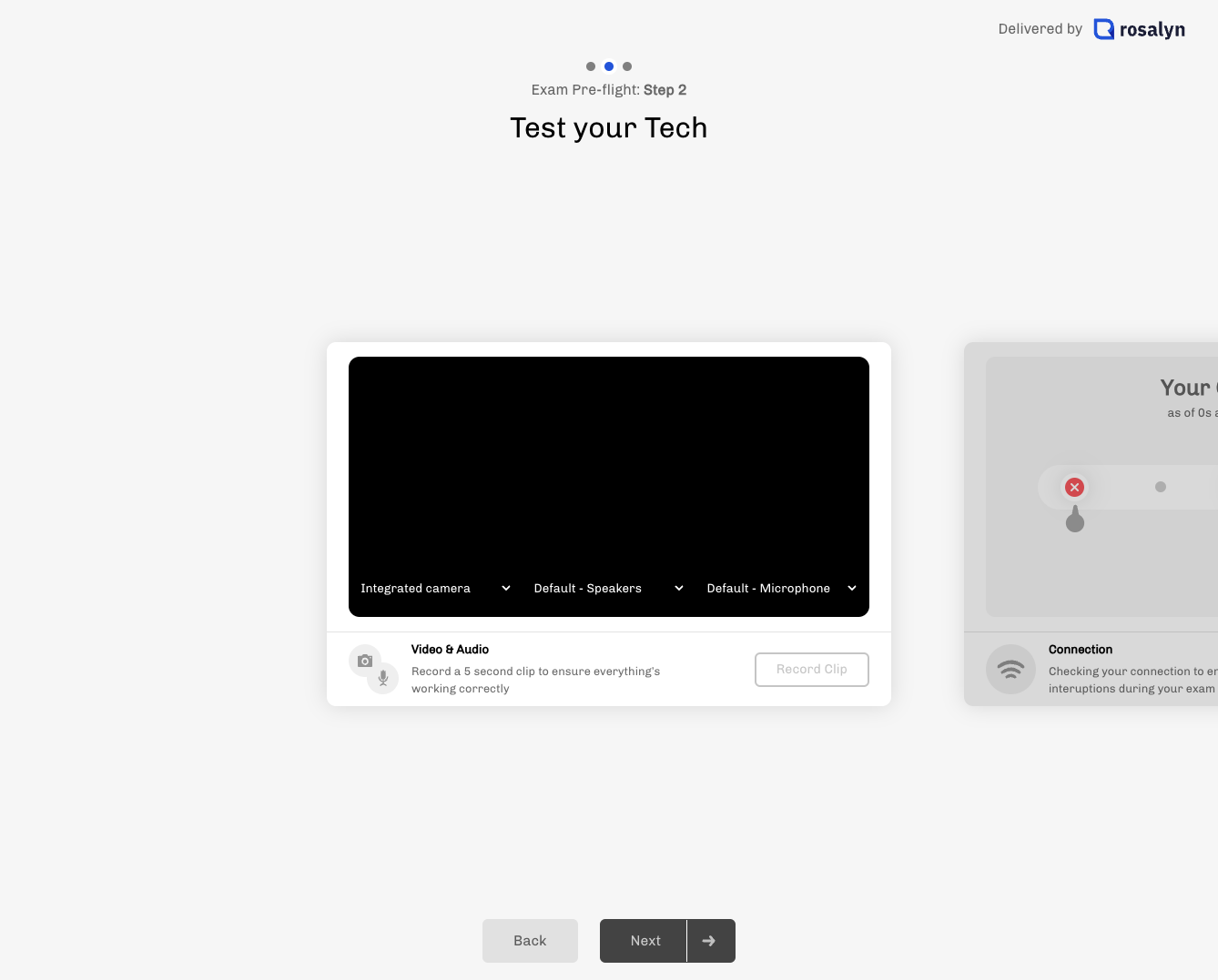
Teams、画面共有ツール、Slack、WhatsApp、Google Meet、Zoom などカメラを使用するアプリをすべて終了してください。
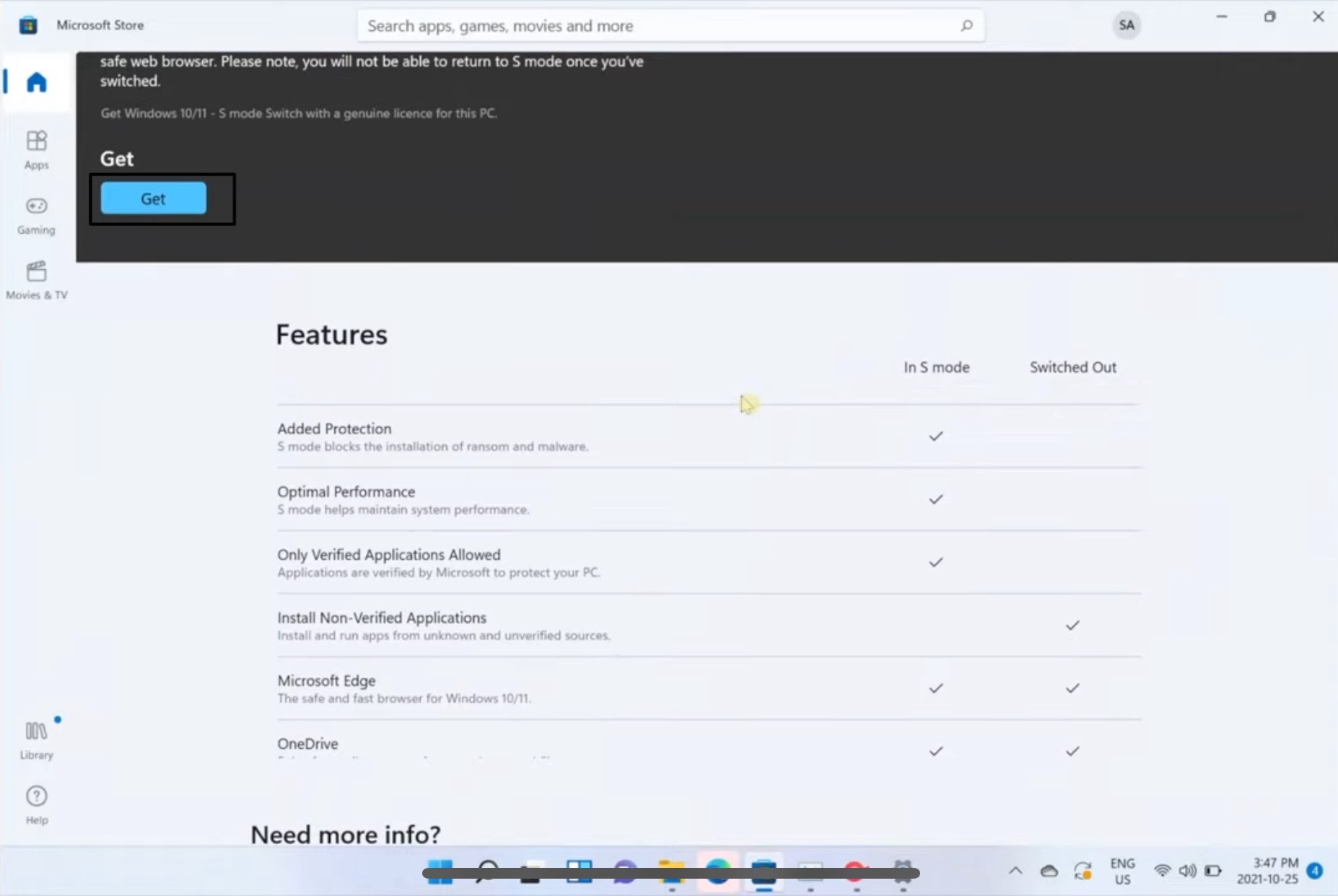
Microsoft Store 以外からのアプリインストールが制限されている場合、Rosalyn などのインストール時にこのエラーが表示されます。Windows S モードやストアキャッシュの問題でも発生します。
Windows 10
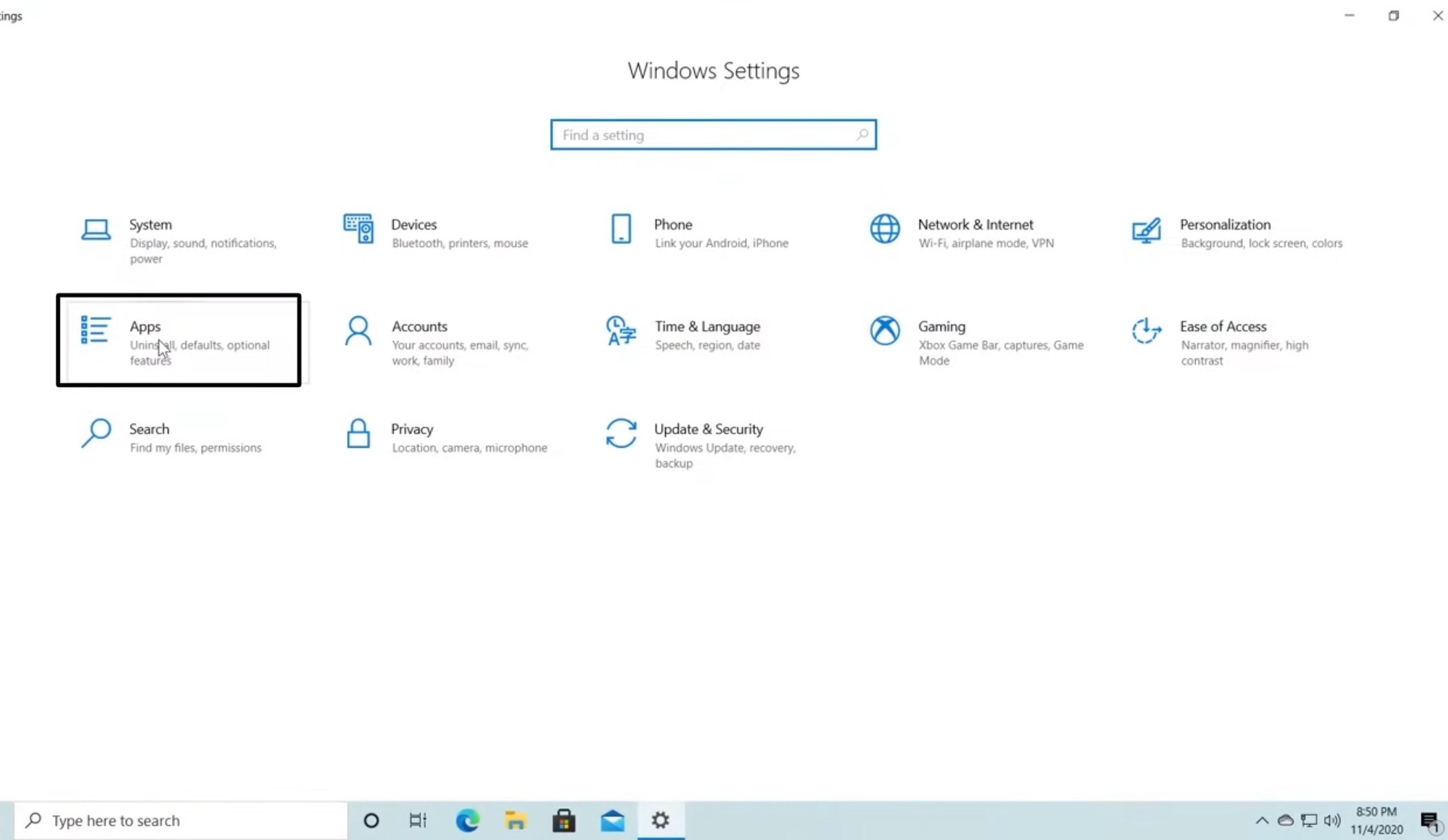
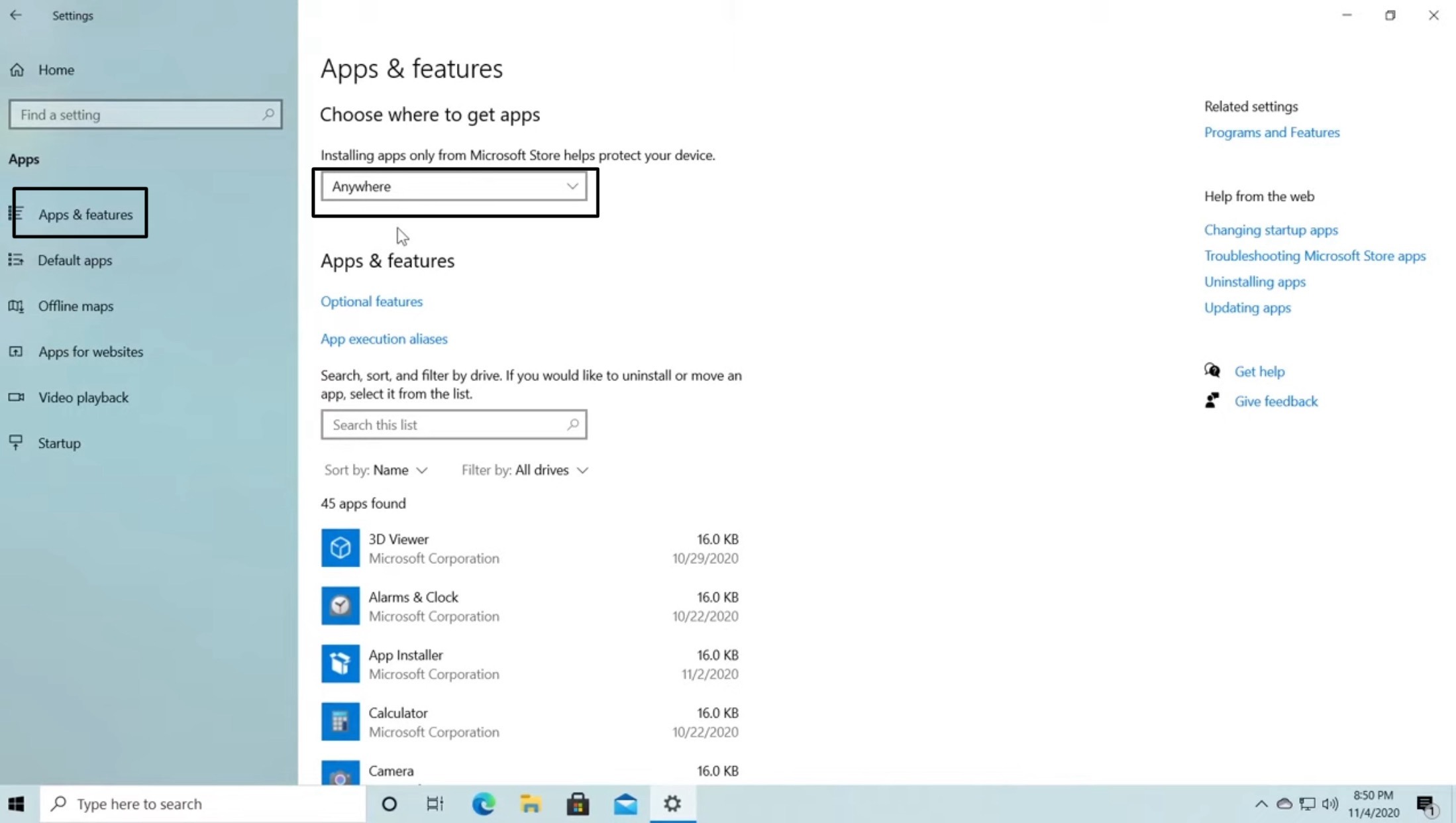
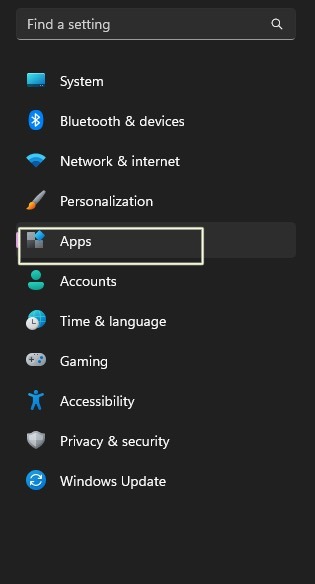
Windows 11
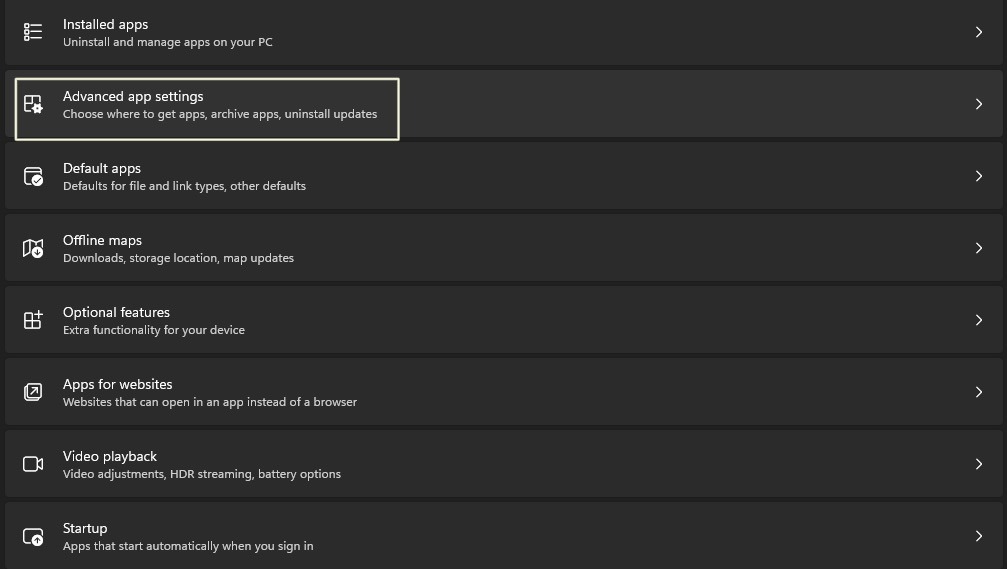
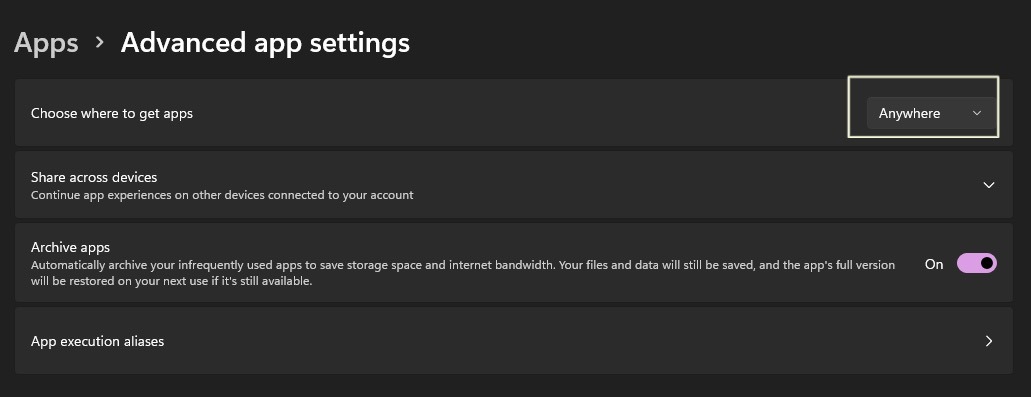
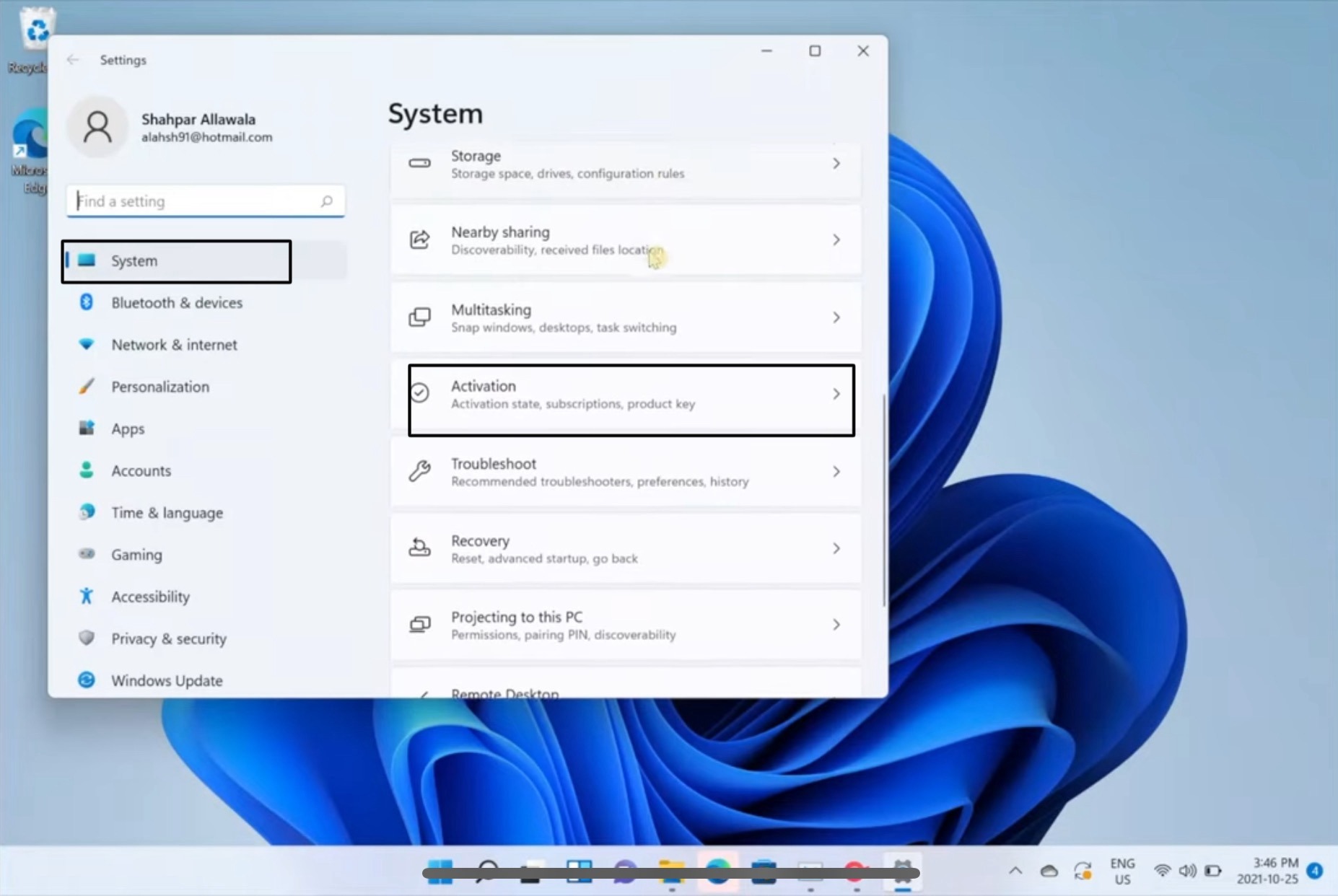
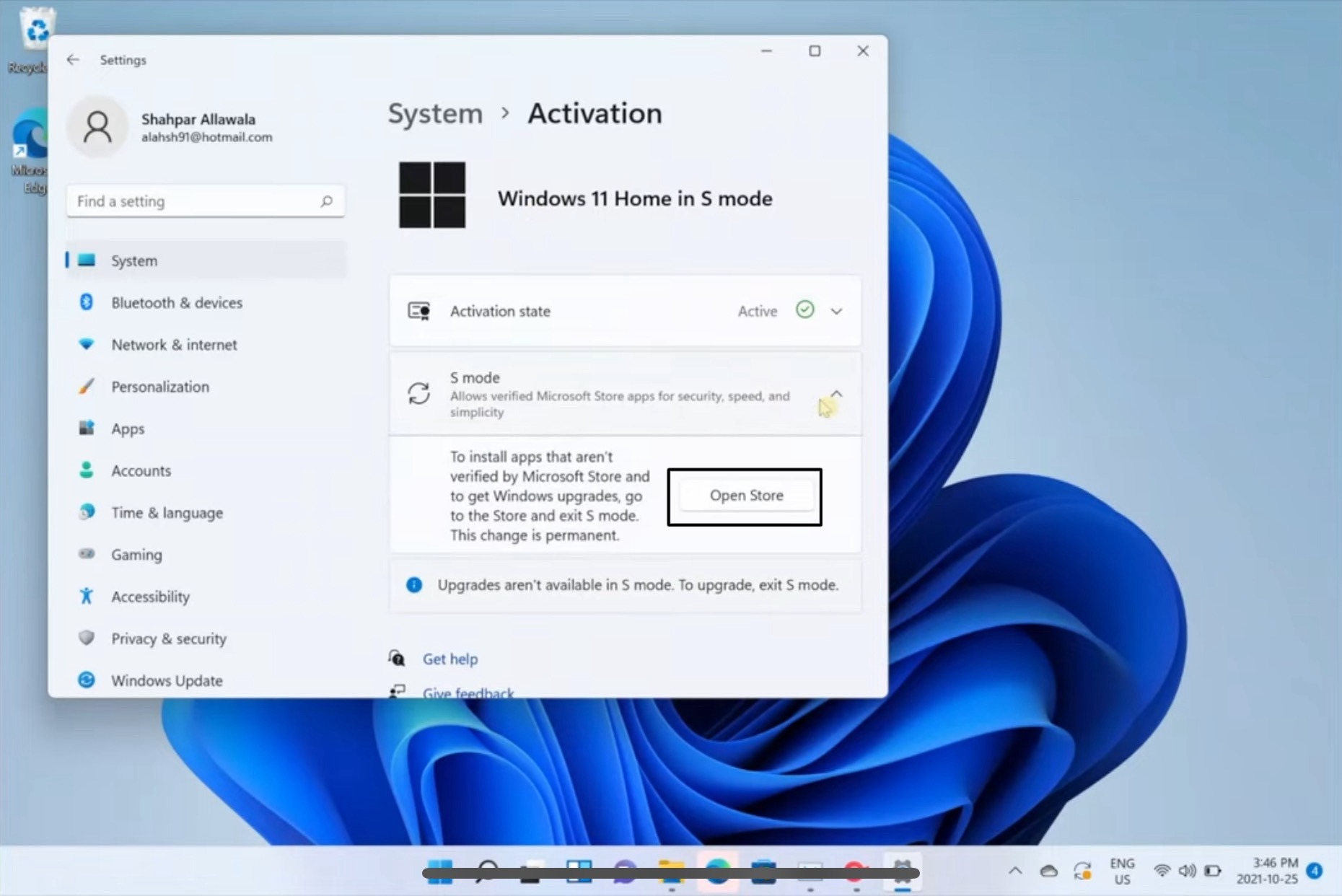
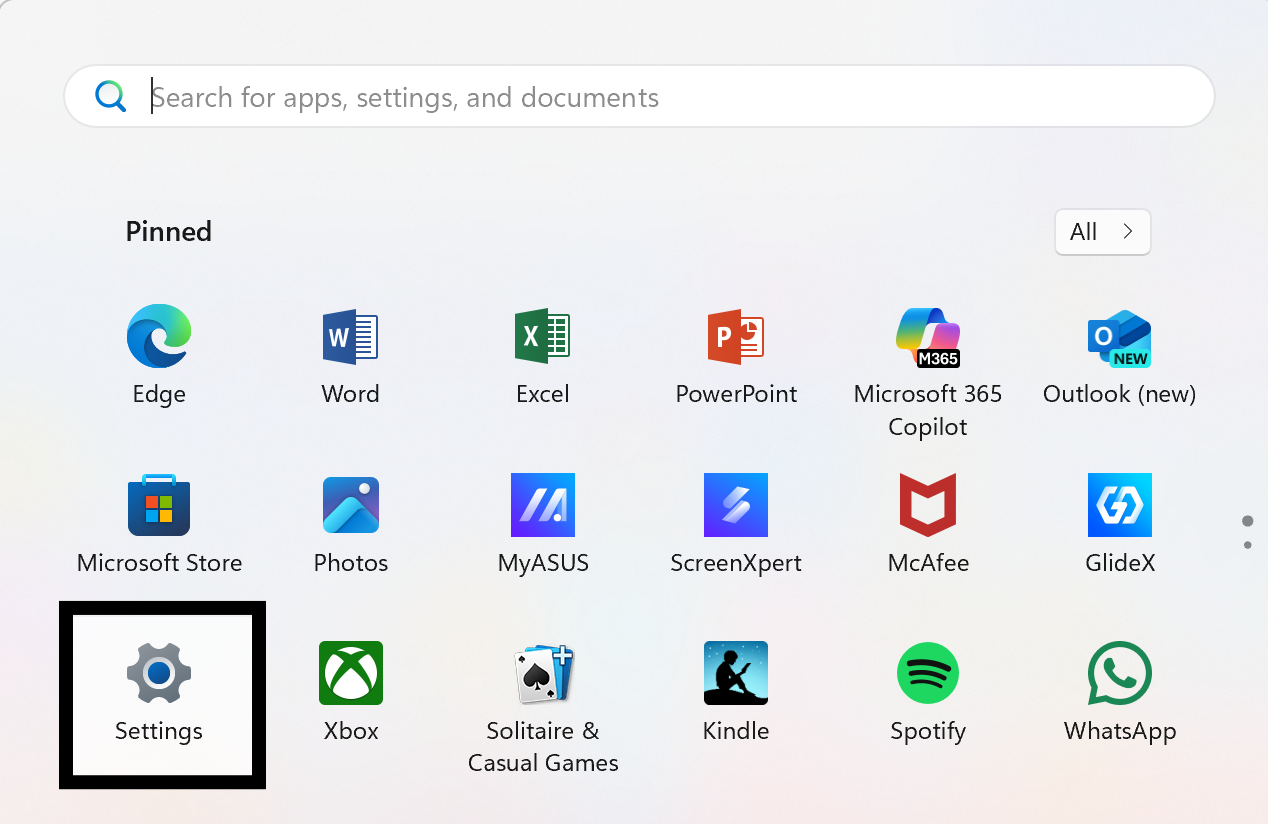
S モードでは Microsoft Store 以外からのダウンロードができません。設定 → システム → バージョン情報 で S モードか確認し、有効な場合は Microsoft Store から S モードの解除を行ってください。
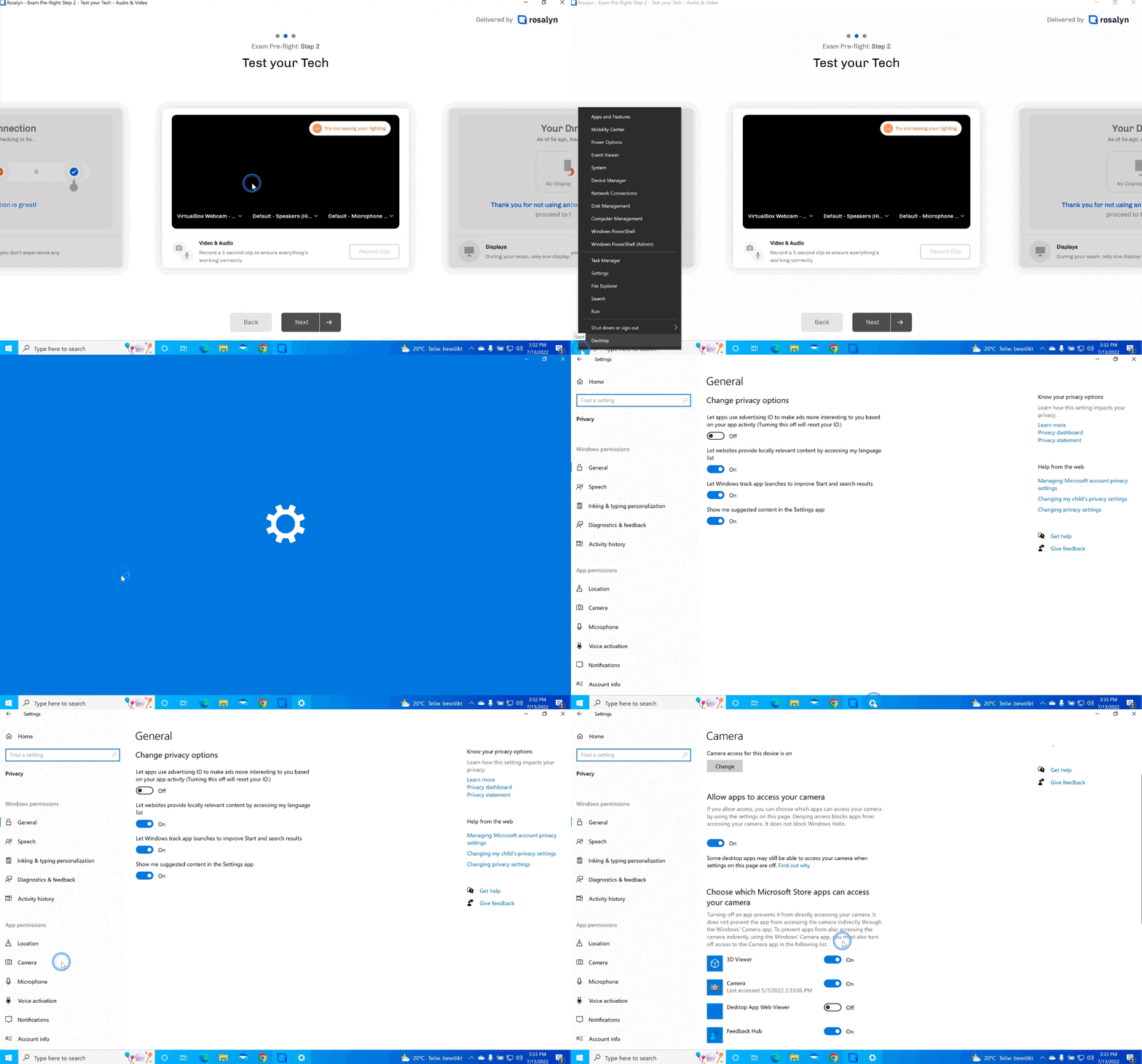
Windows で Rosalyn にカメラへのアクセスを許可しないと、Tech & Permissions Pre-Flight で黒画面になることがあります。
設定 → プライバシーとセキュリティ → 左メニューの カメラ を開きます。
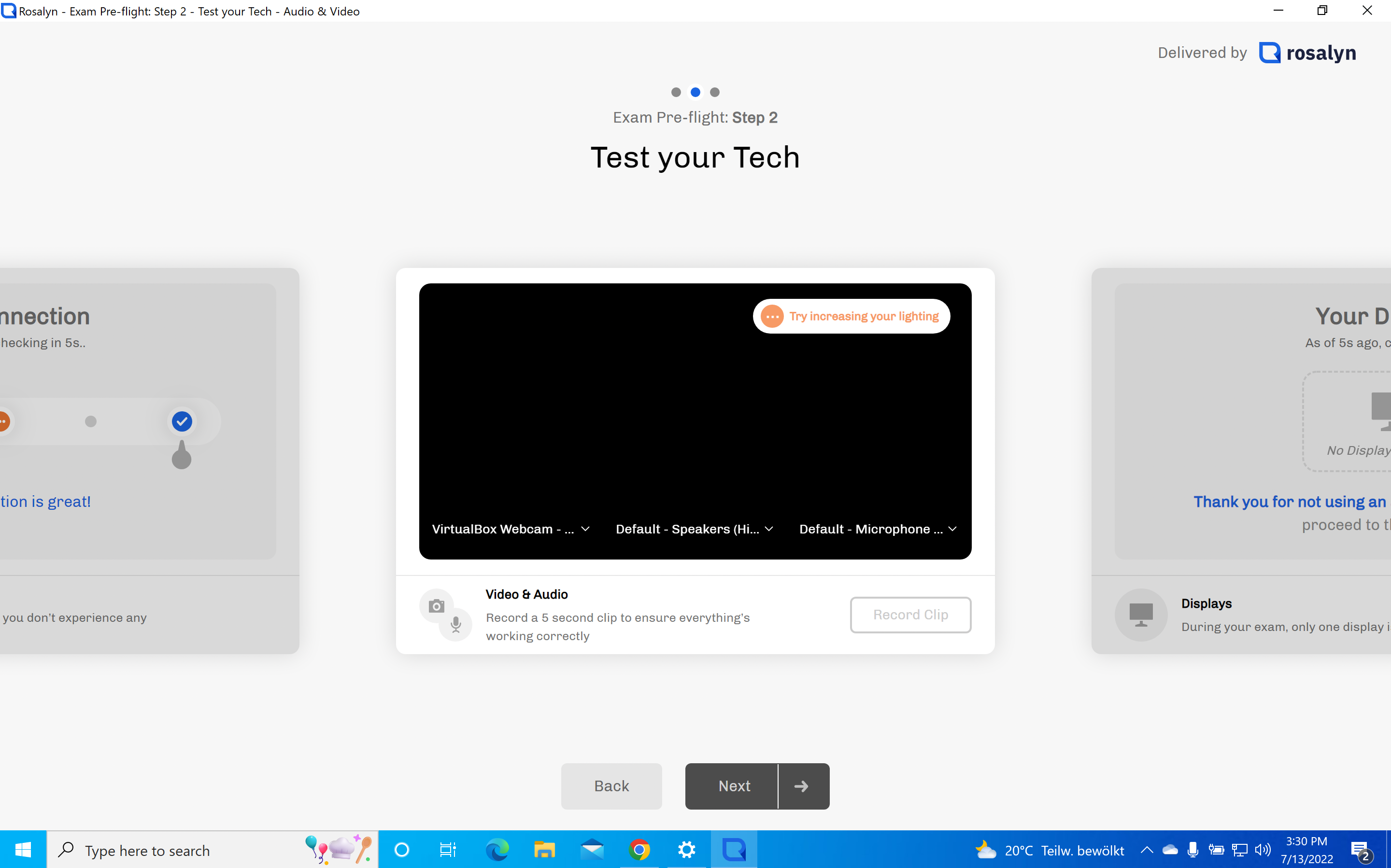
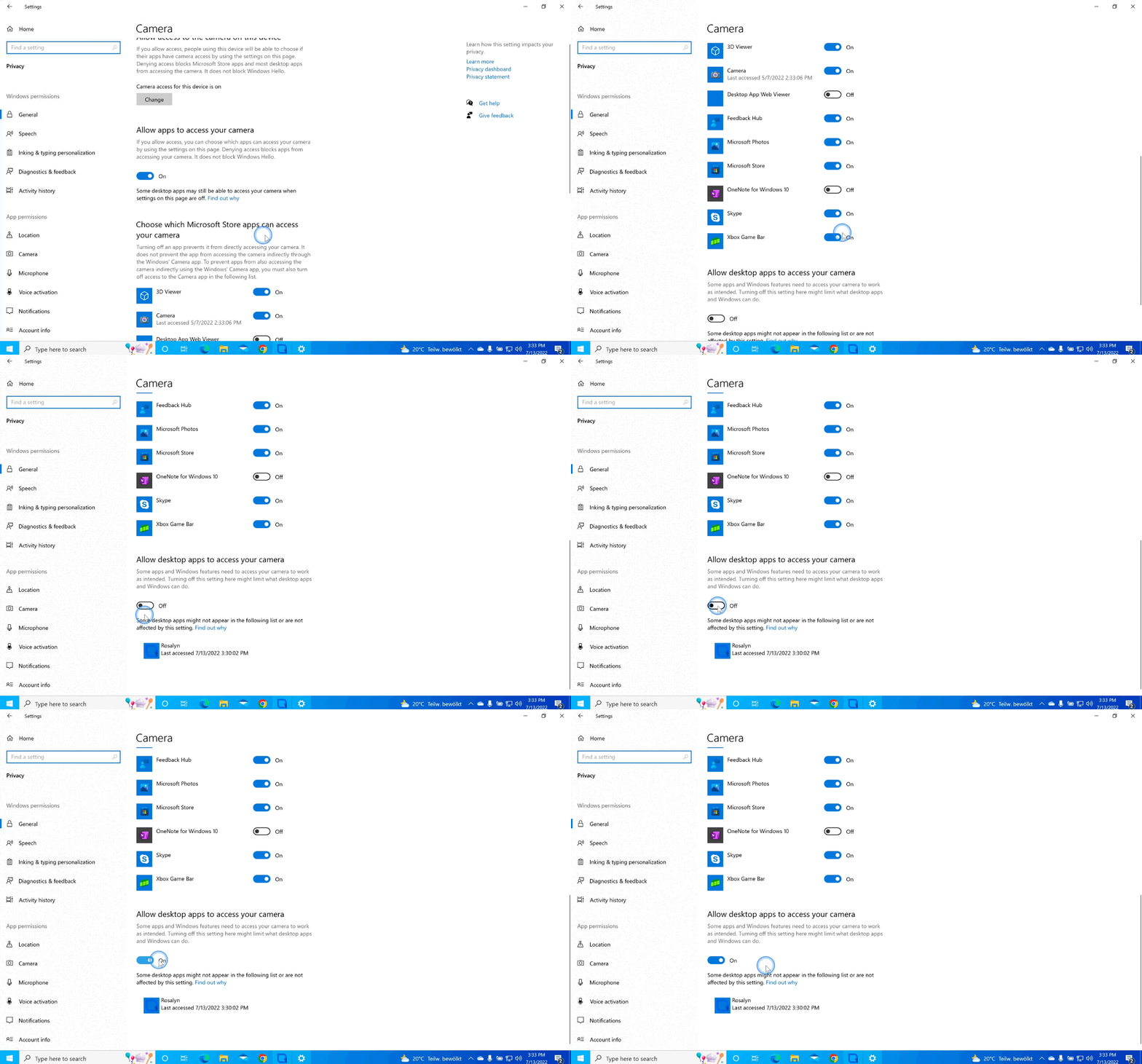
下にスクロールし、デスクトップアプリ一覧で Rosalyn のカメラ使用を許可します。
Rosalyn アプリを再起動してください。それでも解決しない場合は、別の PC での受験をご検討ください。
ファイアウォールが正当な通信をブロックする場合、以下の URL をホワイトリストに追加してください(http / https 両方)。
ホワイトリスト登録でも解決しない場合は、トラブルシューティングの一環として一時的にファイアウォールを無効にすることを Rosalyn は推奨しています。必ず試験後に再有効化してください。

