iTEP Installation & Setup Guide(日本語版)

iTEP 受験前セットアップガイド

受験当日にトラブルなく試験を始められるよう、機材・通信環境のチェックから、テスト画面でのログイン、本人確認、監督ブラウザ「Rosalyn」のインストールまでを、画像と動画で日本語にてわかりやすくご案内します。

セットアップを始める 解説動画を見る
警告 受験者は、テストを途中で中断せず、一度で最後まで受けてください

試験中に退出し、再度ログインして受験を続けることは禁止されています。そのような行為は試験セキュリティ上の違反とみなされ、試験結果が無効となる場合があります。

01|事前確認

機材とインターネット速度を確認

試験開始前にお使いのパソコンと通信回線が要件を満たしているかご確認ください。

Wi-Fi icon

インターネット速度

  • 下り(ダウンロード):最低 10 Mbps
  • 上り(アップロード):最低 2 Mbps

回線速度をテストする →

Laptop icon

ハードウェア要件

  • iTEP 試験はデスクトップ または ノートパソコンでのみ受験可能です。*
  • OS:Windows 10/11 もしくは macOS 10.13 〜 14.0+
  • メモリ:2GB 以上
  • 画面解像度:800 × 600 以上
  • 周辺機器:マウス、キーボード、Webカメラ
    ※必ず音声と映像が正常に動作することを確認してから受験を開始してください。

* Chromebook、タブレット、スマートフォンには対応していません。

02|公式動画

自宅受験をスムーズに行うための解説動画

iTEP 公式の「How to take your iTEP Exam: Essential iTEP Guidelines」を視聴して、
本番の流れと注意点を把握しましょう。
※動画は英語ですが、YouTube の字幕設定から自動翻訳で日本語字幕を表示できます。
STEP 1

iTEP テクニカルチェックリスト

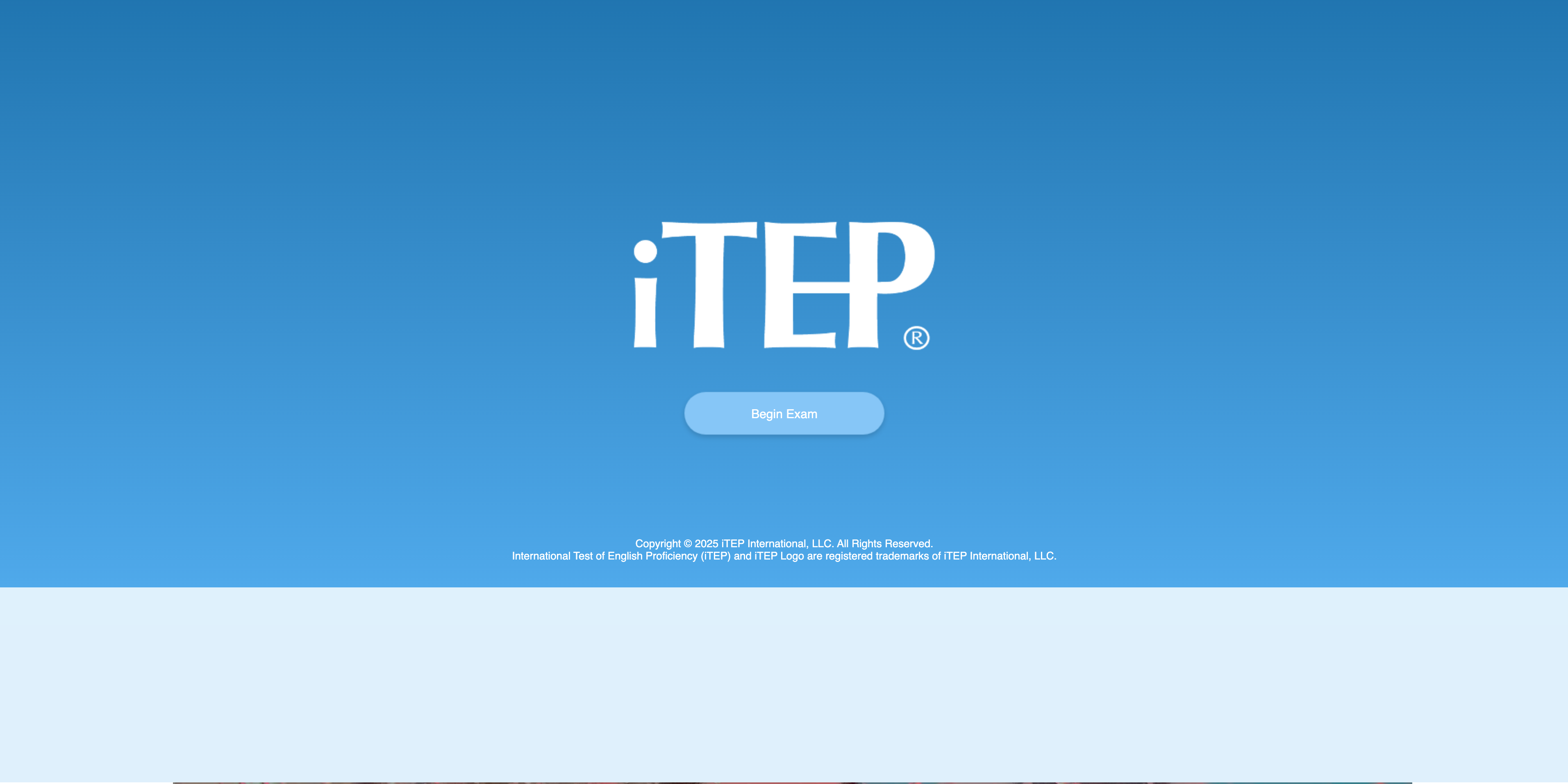
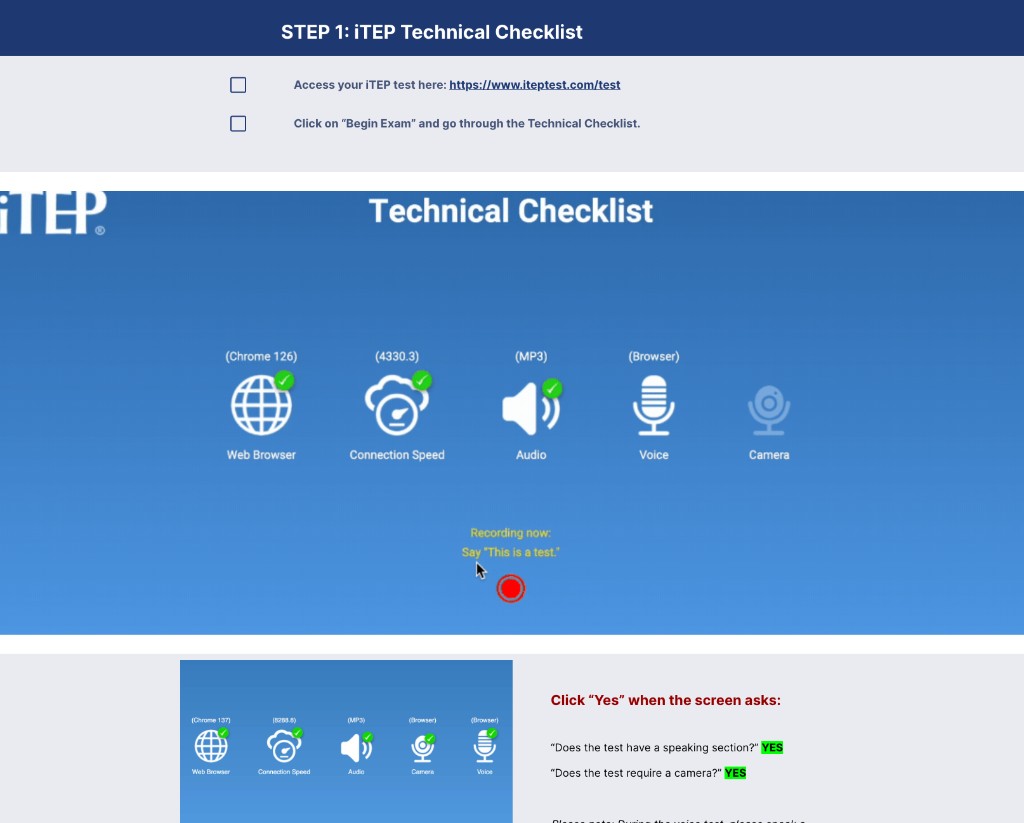
  1. iTEP テストページ (https://www.iteptest.com/test) にアクセスします。
  2. Begin Exam をクリックし、テクニカルチェックリストへ進みます。
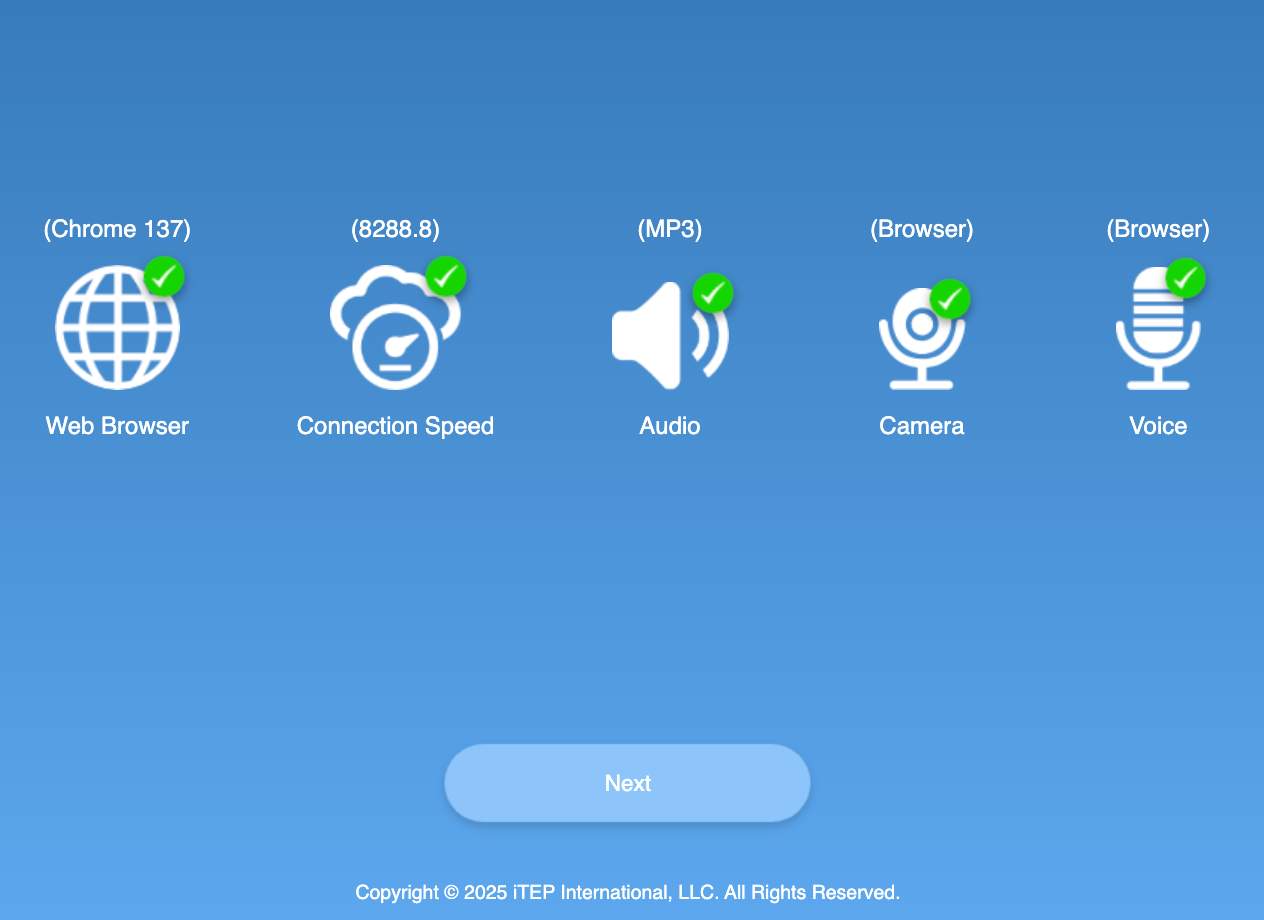
  3. ブラウザ/回線速度/音声/カメラ/マイクのテストが自動で実行されます。マイクテストでは画面の指示に従い「This is a test.」など数語を話して音量を確認します。
  4. 緑のチェックマークが 5 個表示されたら、NEXT をクリックして次へ進みます。
iTEP Technical Checklist:マイクテスト中の画面
画面例 テスト進行中:マイクテストで「This is a test.」と発話します。
iTEP Technical Checklist:5項目すべて緑のチェックマーク
確認ポイント 5 項目すべてに緑のチェックが付いたら Next へ。
画面に表示される質問はすべて「Yes」を選択
  • 「Does the test have a speaking section?(スピーキングセクションはありますか?)」→ YES
  • 「Does the test require a camera?(カメラが必要ですか?)」→ YES

音声テストの際は、スピーキングセクションで十分な音量となるよう、はっきりと話して確認してください。

STEP 1 完了チェック
  • 5 項目すべてに緑のチェックマークが表示された
  • 質問内容を確認したうえで、いずれの質問にも「YES」と回答した
  • マイクから自分の声がはっきり聞こえている
STEP 2

ログイン情報を入力

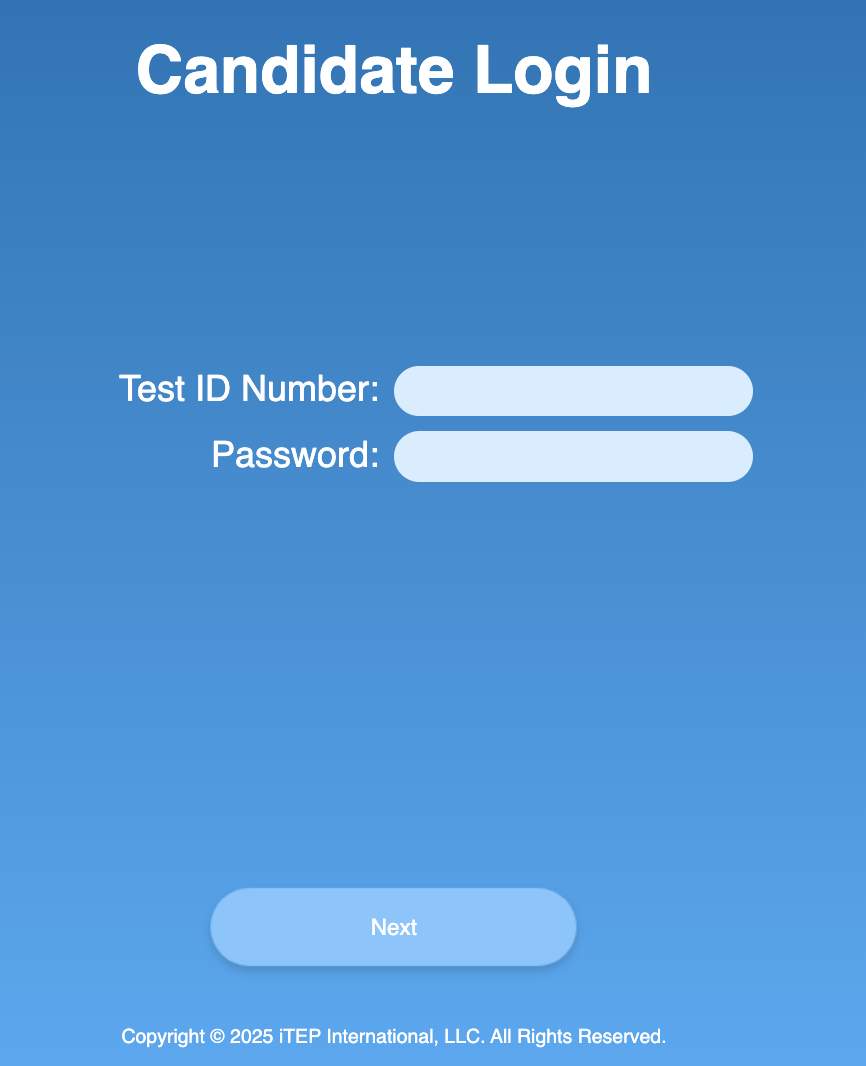
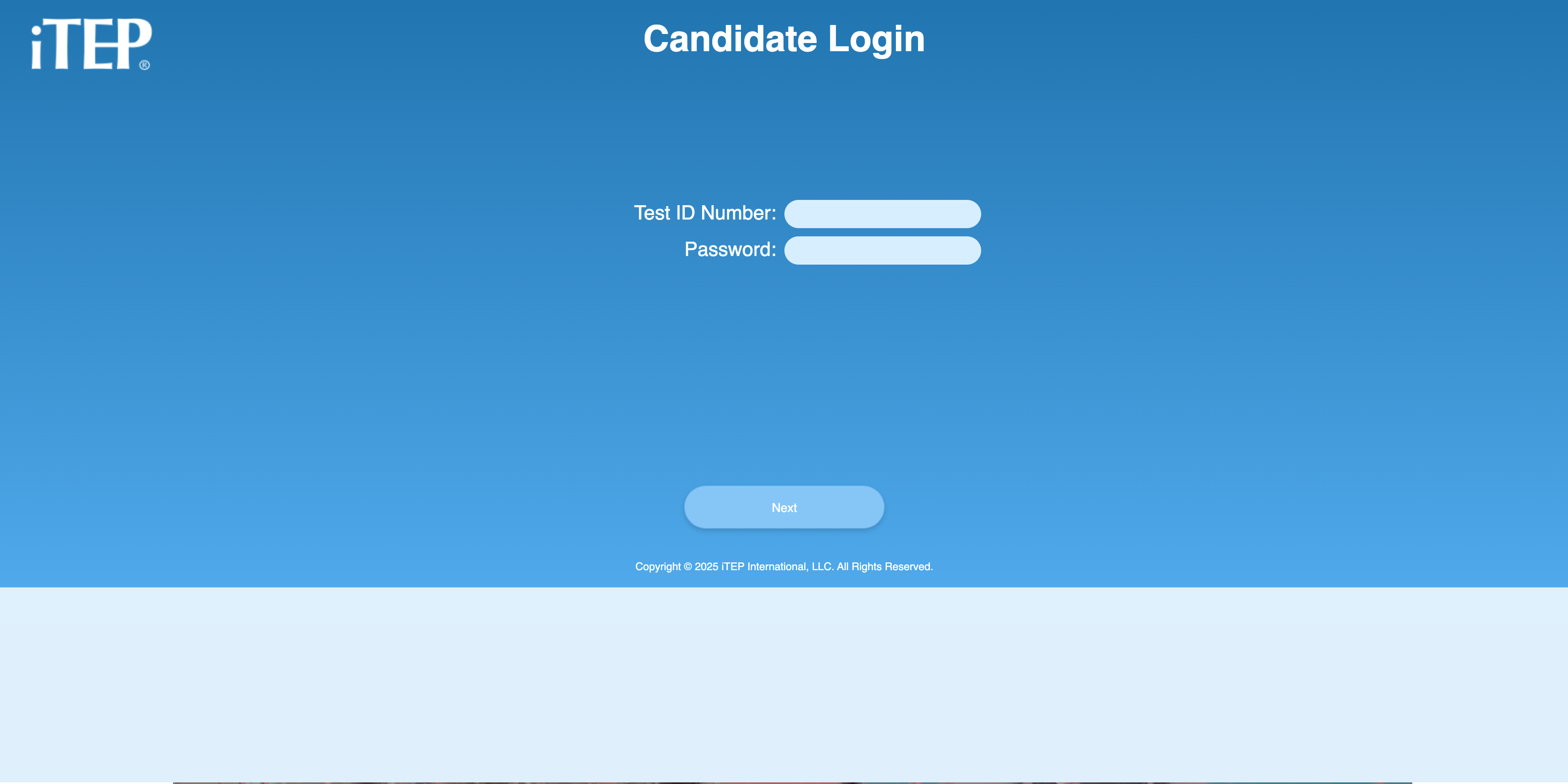
ログイン画面(Candidate Login)が表示されます。Test IDPassword を入力してください。

  1. Test ID Number を入力します。
  2. Password を入力します。
  3. Next ボタンをクリックして次に進みます。
Candidate Login 画面:Test ID Number と Password を入力
画面例 Candidate Login 画面。Test ID と Password を入力して Next をクリック。
STEP 2 完了チェック
  • Test ID Number を正しく入力した
  • Password を正しく入力した(大文字・小文字に注意)
  • Next をクリックして次の画面に遷移した
STEP 3

登録フォームを入力

登録画面が表示されます。スコアレポートに記載される情報となるため、内容に誤りがないかしっかり確認してください。
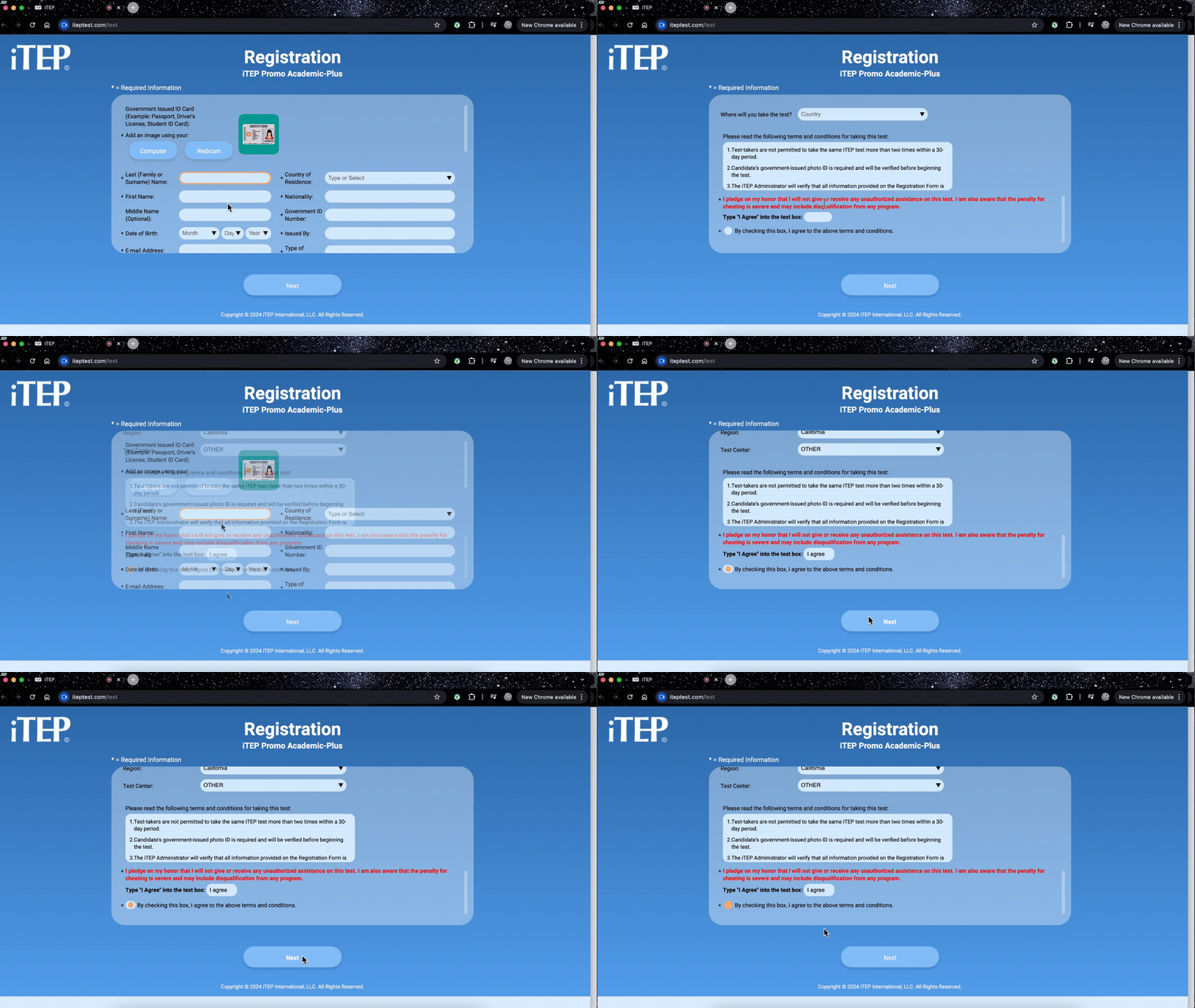
  1. ※印(必須項目)の欄をすべて正確に入力します。
  2. 政府発行の身分証明書(パスポート等)の画像を パソコンからアップロード、または Webカメラで撮影して登録します。
  3. フォームの最後までスクロールし、すべての項目を入力します。
  4. 規約に同意するため I agree と入力し、チェックボックスにチェックを入れます。
  5. Next をクリックします。
登録フォームの入力例:氏名・国籍・生年月日・身分証明書アップロード
Registration(登録)フォーム。身分証明書のアップロードと必須項目の入力を行います。
メモ 入力時のポイント
  • 氏名は登録した身分証明書の表記と完全に一致させてください。
  • 身分証明書の画像は、文字がはっきり読み取れる明るさで撮影してください。
STEP 3 完了チェック
  • ※印(必須項目)をすべて入力した
  • 身分証明書の画像をアップロード/撮影した
  • 規約に「I agree」と入力し、チェックボックスにチェックを入れた
  • Next をクリックして次の画面に進んだ
STEP 4

監督ブラウザ「Rosalyn」をダウンロードして「Open Quiz」をクリック

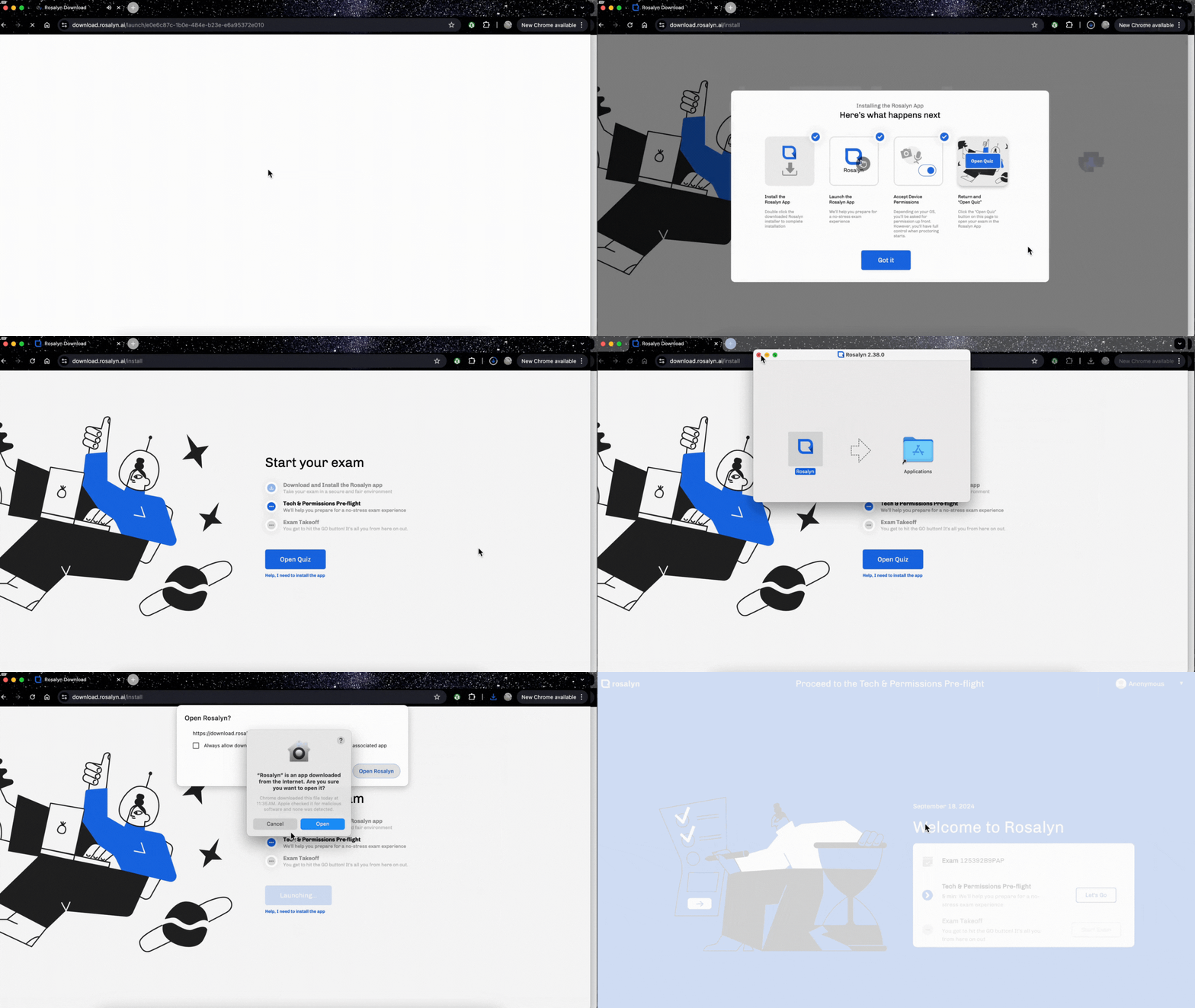
画面の指示に従い、OS に対応した監督用ブラウザ「Rosalyn Proctoring Browser」をダウンロードしてインストールします。
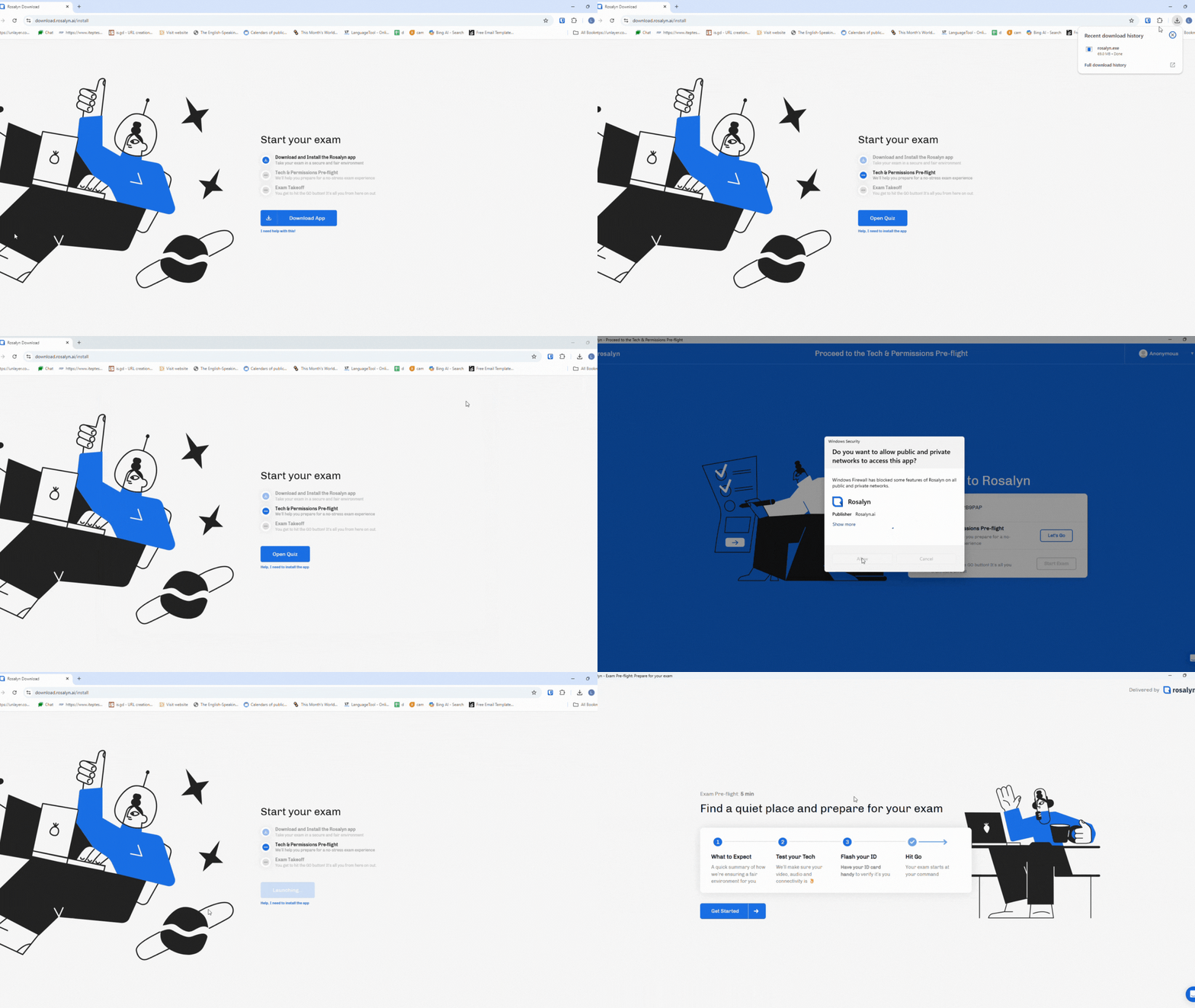
Rosalyn ダウンロード画面:Download App ボタンをクリック
Rosalyn のダウンロード画面。「Download App」ボタンを押してアプリを取得します。
Windows

Windows をお使いの方

  1. 新しいタブで「Download App」ボタンをクリックします。ファイルが自動的に保存されます。
  2. ダウンロードフォルダからファイルを探し、ダブルクリックしてインストールします。
  3. Rosalyn のインストール後、元のタブに戻り Open Quiz をクリックします。
Mac

Mac をお使いの方

  1. 新しいタブで「Download App」ボタンをクリックします。ファイルが自動的に保存されます。
  2. ダウンロードフォルダ/一覧でファイルを探し、ダブルクリックしてインストールします。
  3. Rosalyn のインストール後、元のタブに戻り Open Quiz をクリックします。
Open Quiz をクリックして Rosalyn が起動する様子
Open Quiz をクリックすると、Rosalyn ブラウザが起動します。
STEP 4 完了チェック
  • お使いの OS(Windows / Mac)に対応した Rosalyn アプリをダウンロードした
  • ダウンロードしたファイルをダブルクリックしてインストールした
  • 元の試験ページに戻って Open Quiz をクリックした
  • Rosalyn ブラウザが正常に起動した
STEP 5

Rosalyn の事前チェックを完了

Rosalyn 起動後、本番試験の前に以下の確認が行われます。

  • インターネット接続の再テスト
  • バックグラウンドで動作している不正なプログラムがないかの確認
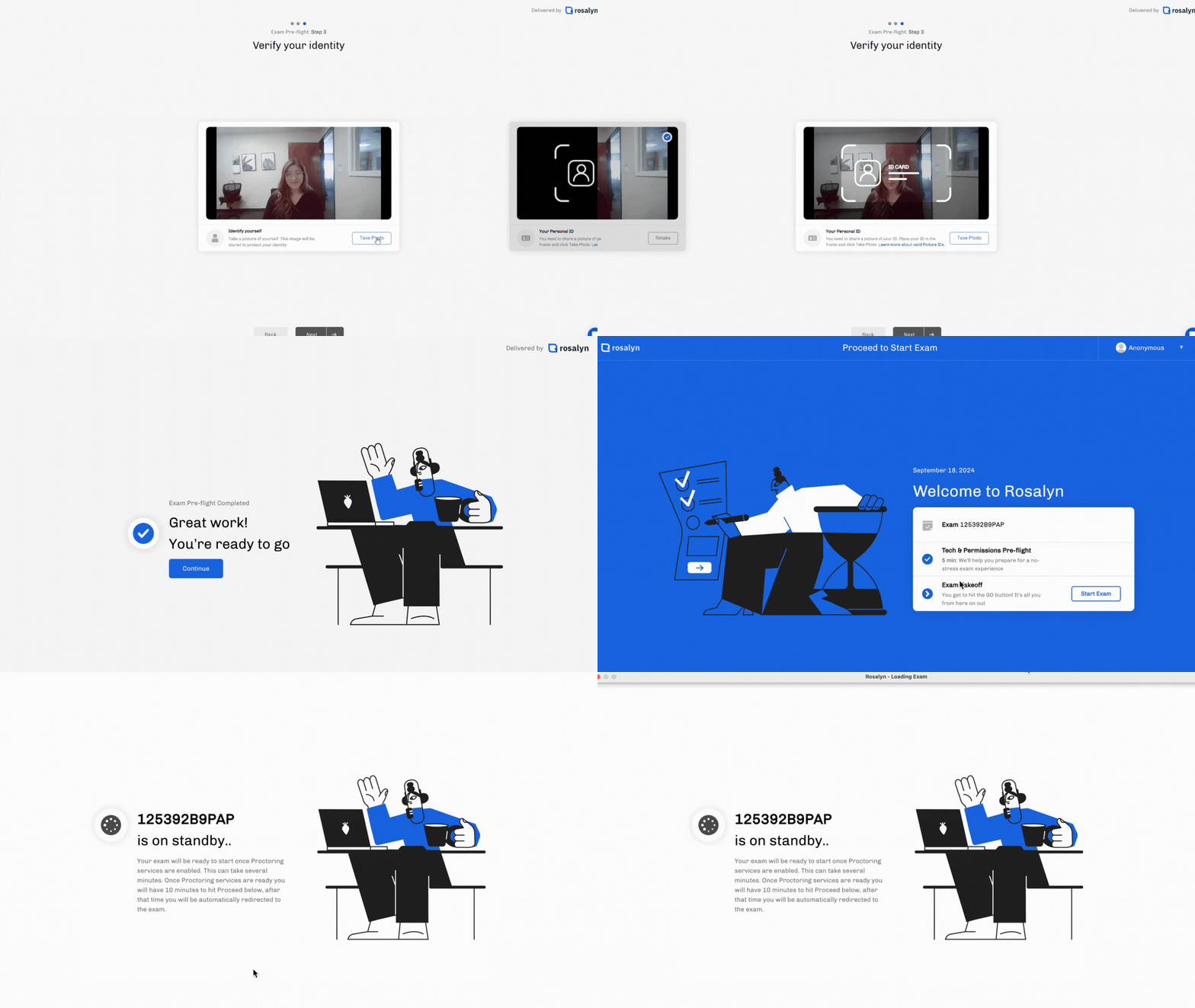
  • 受験者本人であることの最終確認(顔認証など)
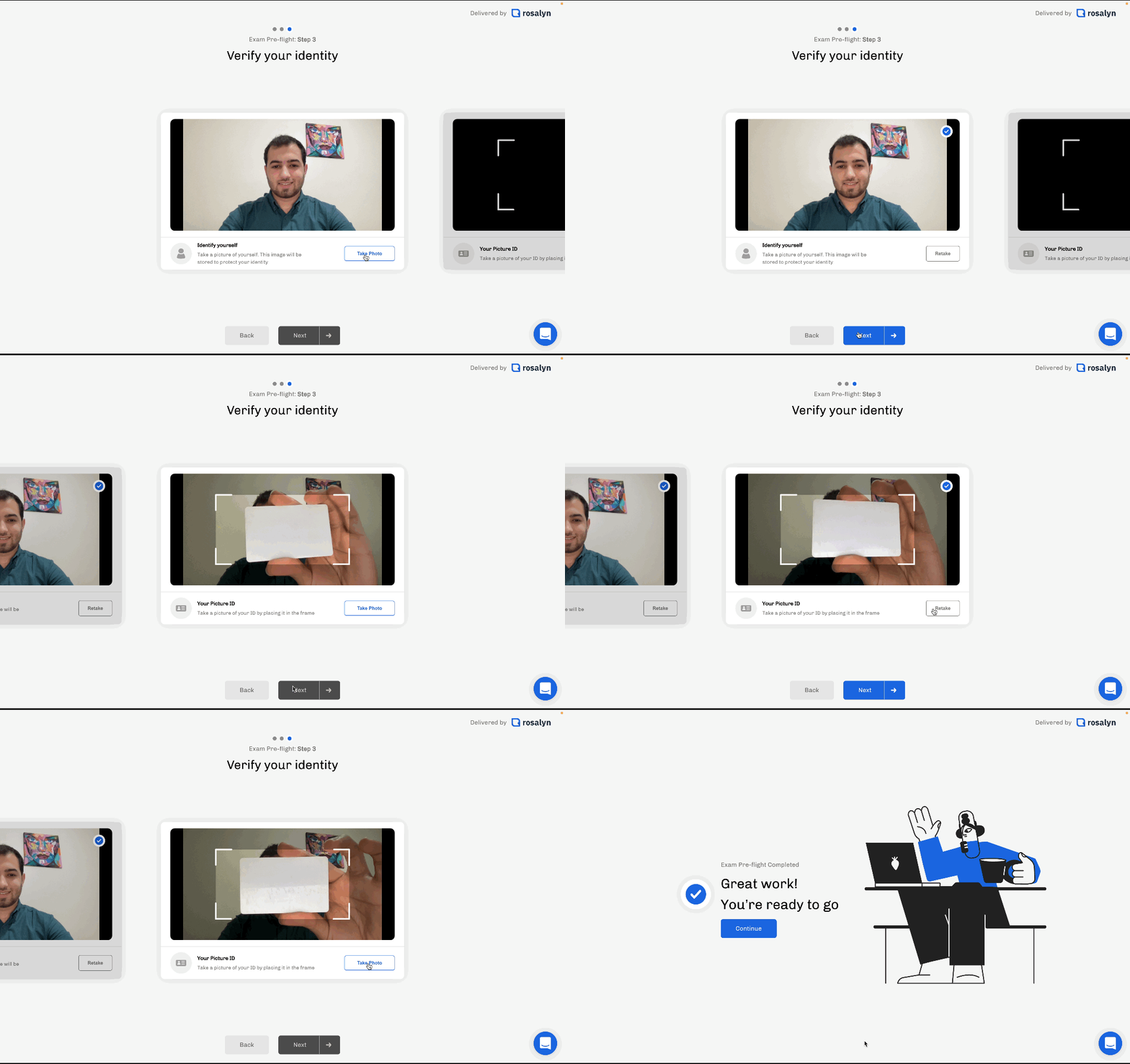
Verify your identity:本人確認のための顔写真撮影と身分証アップロード
Pre-flight の「Verify your identity」画面。Webカメラで自分の顔写真を撮影し、身分証明書を再度提出します。
カメラ 身分証明書(ID/パスポート)をお手元に

この段階で再度、身分証明書の画像をアップロードする必要があります。すぐに撮影・提出できるよう準備しておきましょう。

STEP 5 完了チェック
  • インターネット速度の再テストに合格した
  • 不要なアプリ・ブラウザタブをすべて閉じた
  • Webカメラで自分の顔写真を撮影した
  • 身分証明書を再アップロードした
受験当日

受験前 最終チェックリスト

試験開始直前に、以下の項目をすべてチェックしてください。

チェック 準備チェックリスト

受験前にひととおり確認しておくと安心です。

機材・通信環境
必要書類・環境
ソフトウェア
FAQ

よくある質問(FAQ)

iTEP 受験・Rosalyn に関するよくある質問です。項目をクリックすると回答が表示されます。
原文:Rosalyn iTEP Support Center(英語)

自宅で iTEP 試験を受験するための準備手順です。詳細は本ページ上部の各 STEP もあわせてご確認ください。

STEP 1:試験へのアクセス

iTEP テストページにアクセスします。

iTEP テストページへのアクセス

STEP 2:Begin Exam とテクニカルチェックリスト

Begin Exam をクリックし、テクニカルチェックリストを進めます。「Does the test have a speaking section?」「Does the test require a camera?」にはいずれも Yes を選択します。5 つの緑のチェックマークが表示されたら NEXT をクリックします。
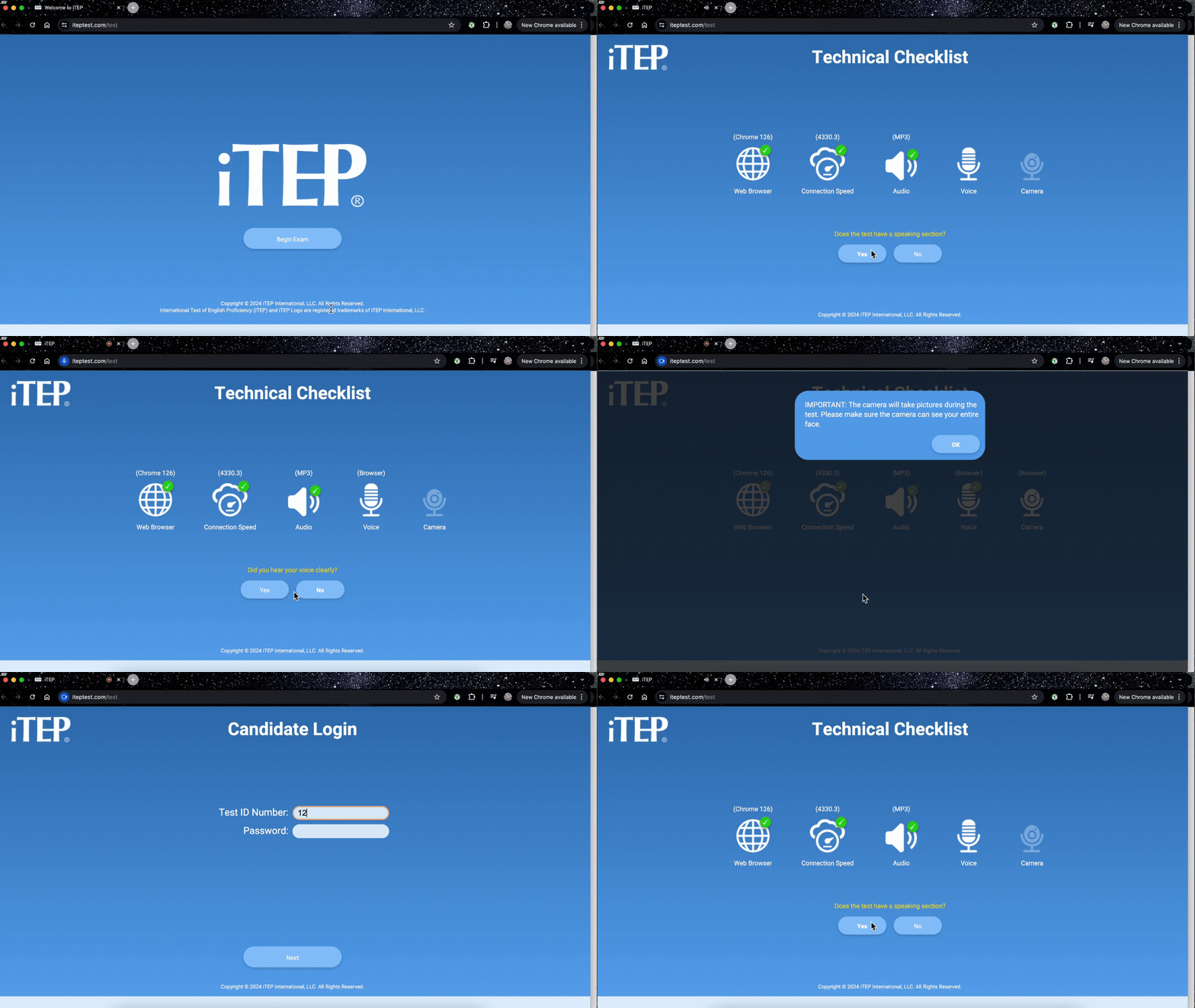
テクニカルチェックリスト画面

STEP 3:ログイン

Test ID と Password を入力してログインします。

ログイン画面

STEP 4:登録フォーム

登録情報を入力し、Next で進みます。身分証明書の写真をアップロードするか、Webカメラで撮影します。必須項目(*)をすべて入力し、最下部までスクロールして「I agree」と入力・チェック後、Next をクリックします。
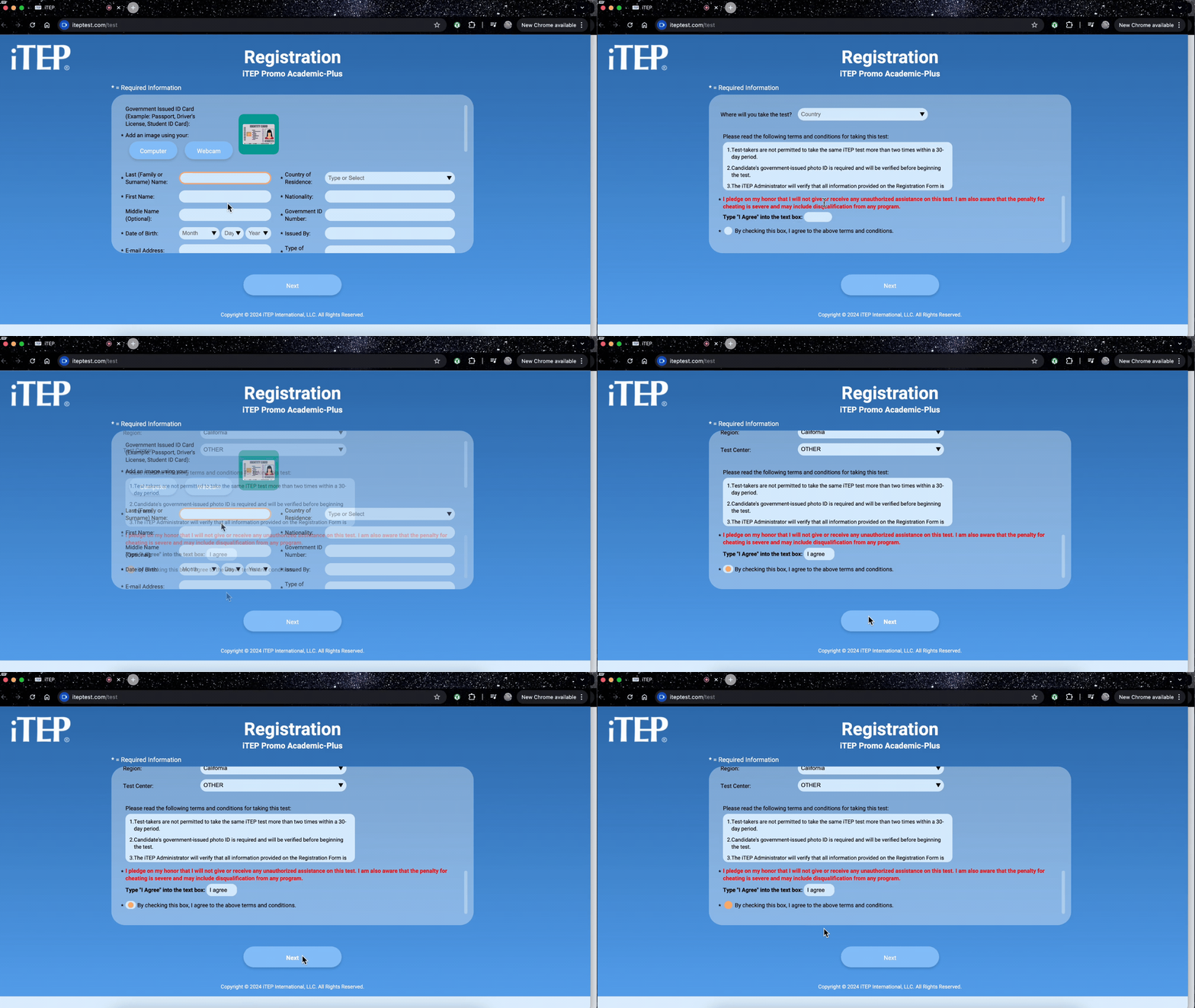
登録フォーム画面

STEP 5:Rosalyn アプリのダウンロードと Open Quiz

新しいタブでアプリをダウンロードし、ダウンロードフォルダからインストールします。インストール後、元のウィンドウに戻り Open Quiz をクリックします。
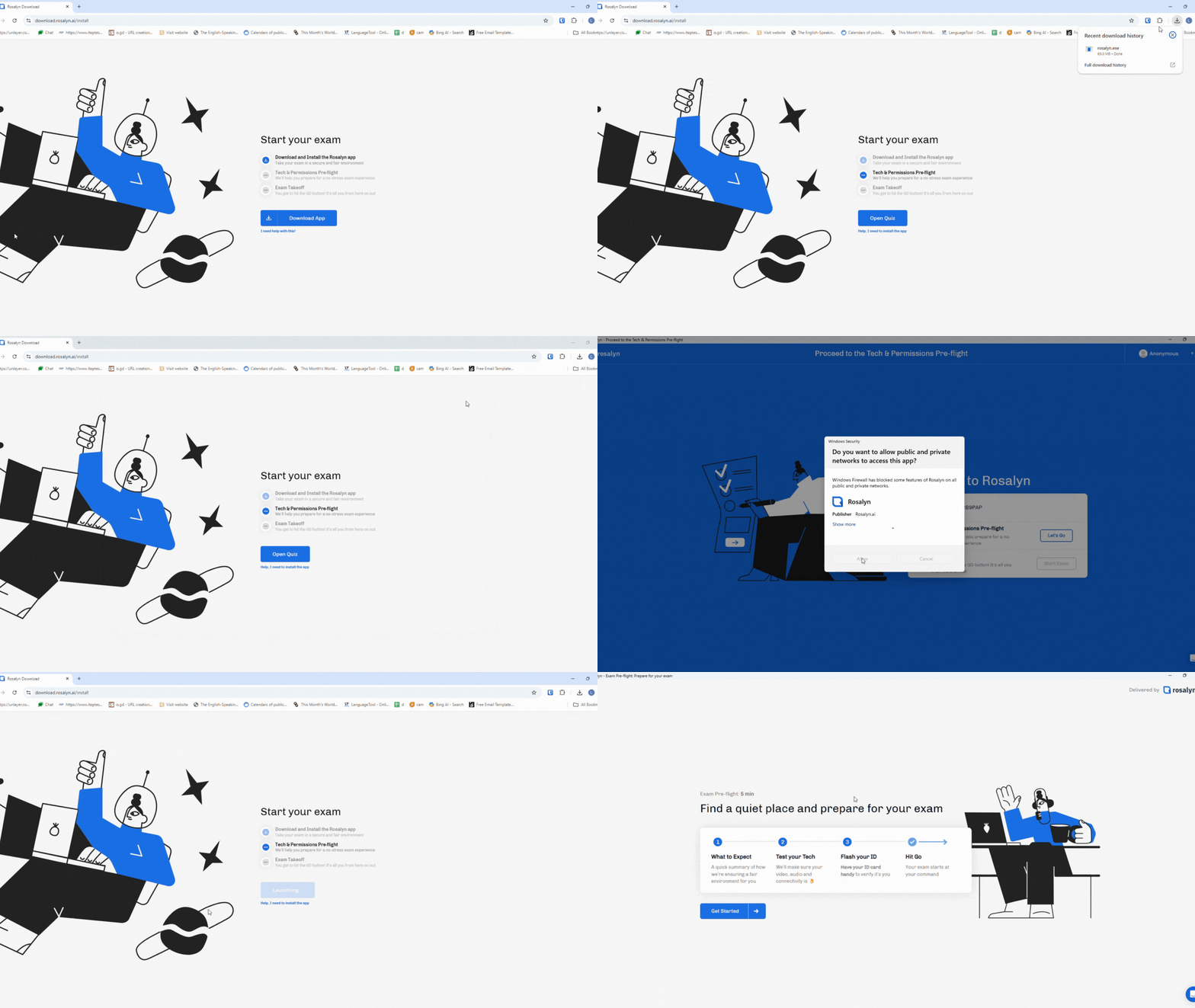
Rosalyn ダウンロードと Open Quiz

STEP 6:Rosalyn Pre-Flight チェック

通信の再確認、バックグラウンドアプリの終了、本人確認を行います。身分証明書(パスポート等)を手元に用意してください。
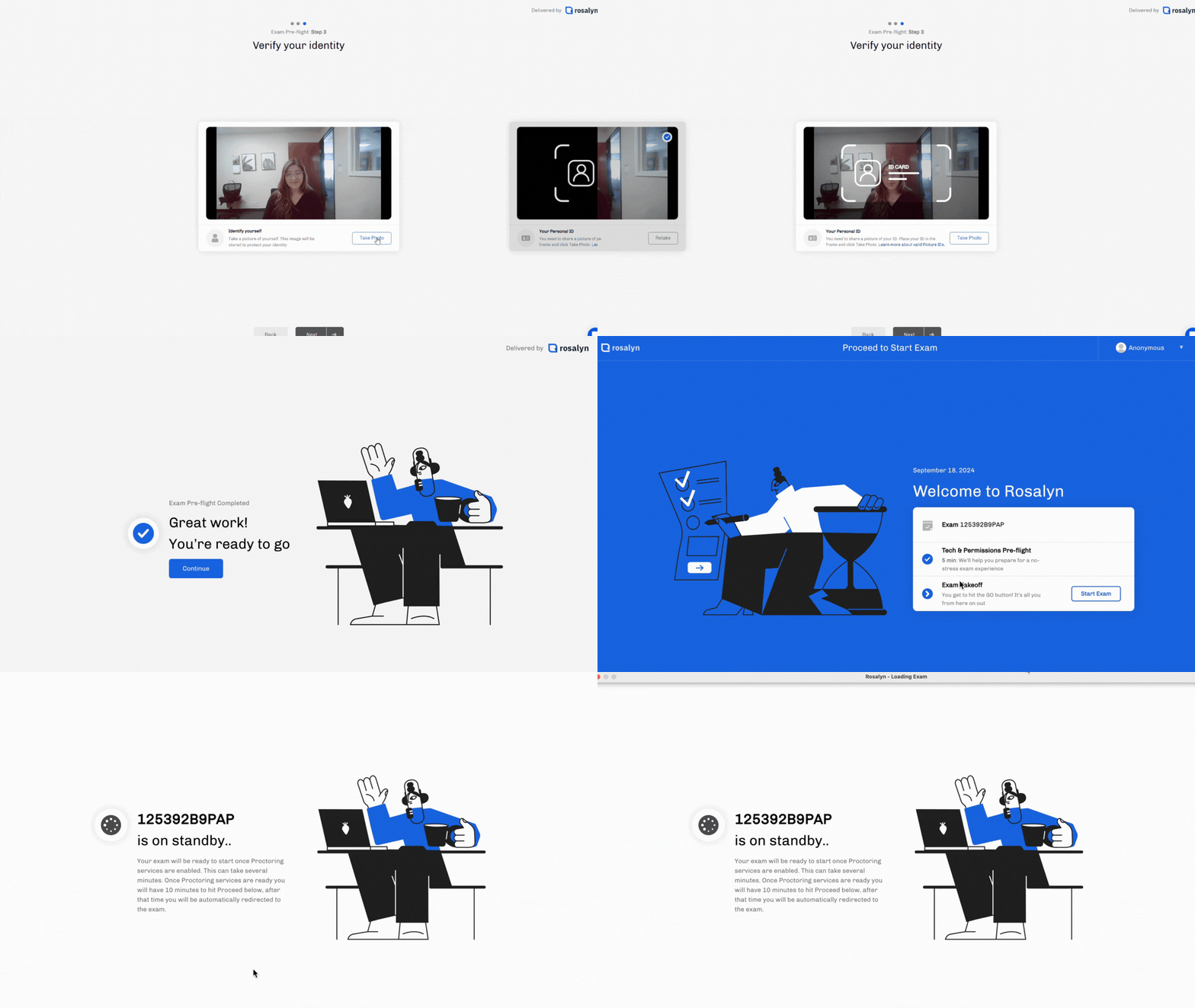
Rosalyn Pre-Flight チェック

STEP 7:試験開始

Pre-Flight が完了すると、iTEP 試験を開始できます。

試験前に必要なものは?

  • 静かな場所
  • 有効な顔写真付き身分証明書
  • 安定したインターネット回線
  • 明るい照明

詳しくは本ページの試験時の注意事項身分証明書の要件をご覧ください。

試験前・試験中に Rosalyn はパソコンの何にアクセスしますか?

  • Webカメラの映像
  • マイク
  • 画面の録画
  • キーボード操作
  • マウスの動き
  • 接続されているデバイス(外部モニターなど)
  • アプリケーションおよびバックグラウンドプロセス
  • インターネット接続

試験中、Rosalyn はパソコンを操作しますか?

  • 試験開始前に、他のアプリケーションがすべて終了していることを確認します。
  • 試験中は、マウス・キーボードによるコピー&ペーストが制限されます。

試験の予約は必要ですか?

いいえ。iTEP から試験が利用可能になったタイミングで受験できます。

Rosalyn はアプリを自動的に終了しますか?

  • 終了が必要なプログラムをお知らせします。保存や終了はご自身で行えます。
  • 画面共有・通信・リモートアクセス・自動修正など、不正行為とみなされうるアプリはすべて終了してください。
  • Force Close(強制終了)で Rosalyn に終了を任せることもできますが、必ずご自身の操作で開始します。

部屋のチェック(ルームチェック)は必要ですか?

いいえ。

Rosalyn で試験を受験するために必要なシステム要件です。

対応 OS

Windows

  • Windows 11
  • Windows 10

macOS

  • Tahoe / Sequoia / Sonoma

対応ブラウザ

  • Microsoft Edge(最新版)
  • Google Chrome(最新版)
  • Mozilla Firefox(最新版)

一部対応: Apple Safari 10 以上

ハードウェア要件

  • 正常に動作するカメラ・マイク
  • デュアルコア CPU
  • RAM 2 GB 以上の空き
  • ディスク空き容量 500 MB 以上
  • インターネット速度:下り・上りともに最低 500 kb/s

注: 回線速度は TokBox サーバー(Precall ツール)への接続で測定します。

Rosalyn はオンライン監督(プロクタリング)ソリューションです。

概要

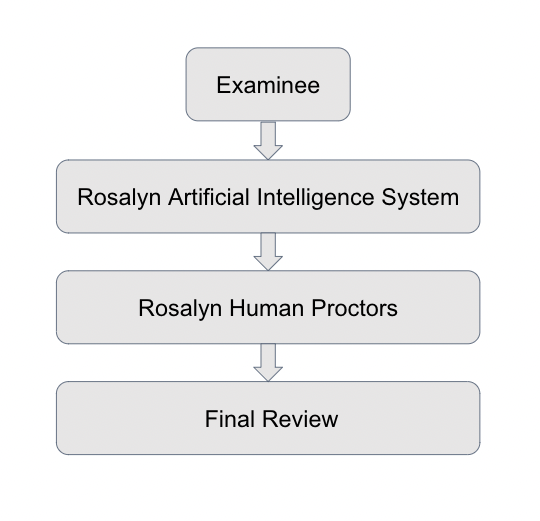
AI による遠隔監督は複雑に見えますが、基本的な流れは次のとおりです。

Rosalyn 監督の概要

Rosalyn AI システム

受験中、Rosalyn はビデオ・マイク・画面共有を有効にし、AI がリアルタイムで行動を監視します。スマートフォンの使用、他者との会話、別 PC の使用、許可されていない教材の使用などは禁止行為の例です。ルールは iTEP International によって定められています。

人間の監督者(Human Proctors)

AI が不審な行動を検出すると、人間の監督者(Human Proctors)に「イベント」として通知されます。訓練された監督者が、実際のルール違反か誤検知かを判断します。

最終レビュー

試験終了後、iTEP Internationalは試験録画全体を確認でき、最終的に試験結果が「問題なし」か「フラグあり」かを判断します。

試験ルールは iTEP International が定めます。開始前に必ず確認してください。

  • 個室など、プライベートな場所で受験 — 試験中は一人で、静かで明るい部屋が理想です。他者が映り込むと AI がフラグします。
  • 他者と会話しない
  • 許可されていない教材などは使用しない(本・ノート等)
  • マウス・キーボード・モニターは各 1 つのみ — デュアルモニターやリモートアクセスソフトは不可
  • 追加デバイスは不可 — タブレット・スマートフォン・スマートウォッチ等はオフに。ヘッドフォンも使用不可
  • 顔をカメラに映す — 医療・宗教等の理由で顔を覆う場合は iTEP International にご相談ください
  • 他のアプリ・ブラウザタブはすべて終了
  • 試験内容の共有・スクリーンショット・コピー&ペーストは禁止

Pre-Flight で提出する身分証明書の要件です。

  • 原本であること(コピー不可)
  • iTEP で承認された身分証明書であること
  • 有効期限内であること
  • 試験プログラムに登録した姓名と一致すること(アクセント記号を除く)
  • 最近の、はっきり識別できる顔写真があること
  • 署名があり、氏名と一致していること

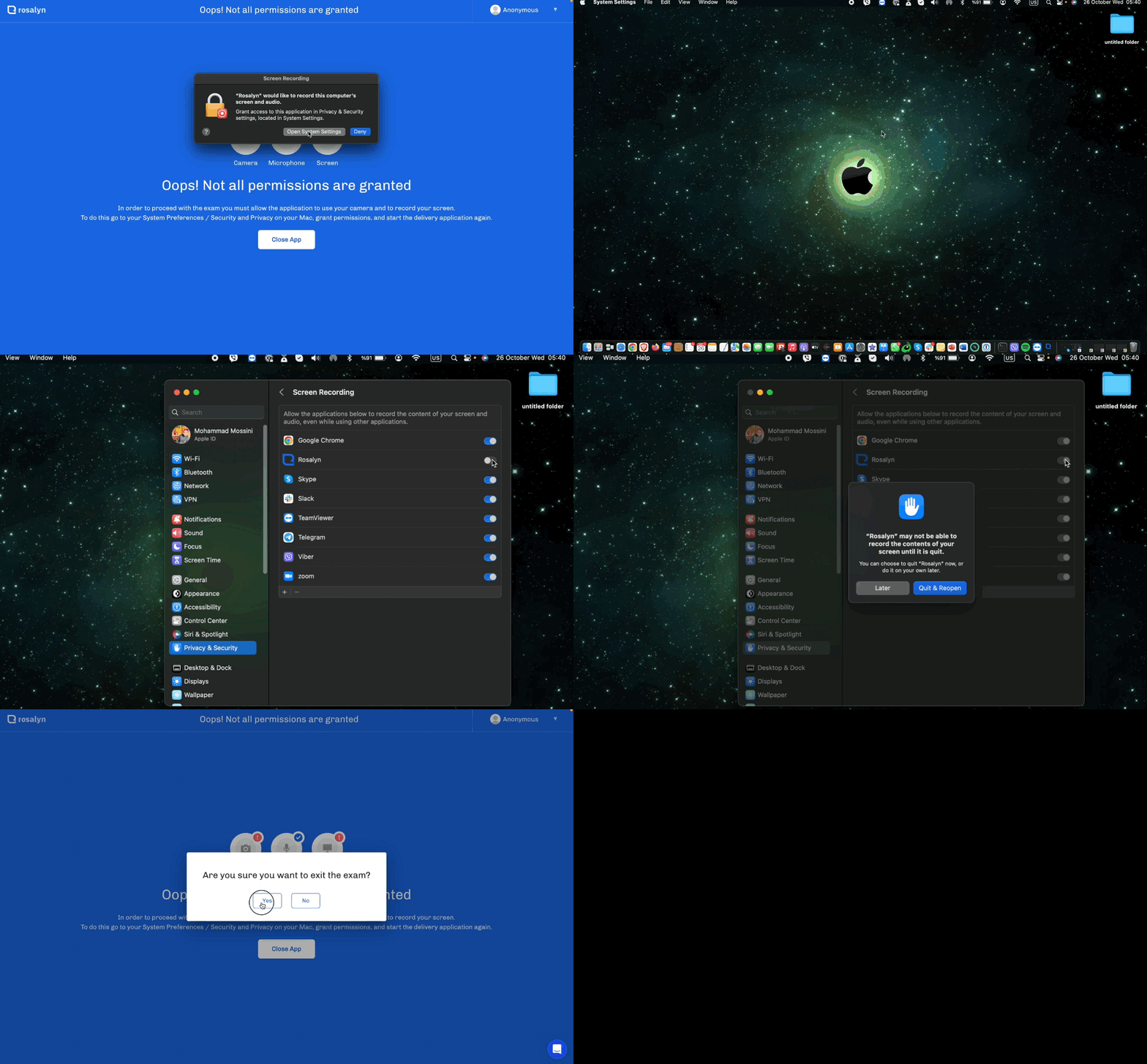
試験には Rosalyn がカメラ・マイク・画面収録へのアクセスが必要です。Mac では初回起動時に権限を付与し、アプリを再起動してください。
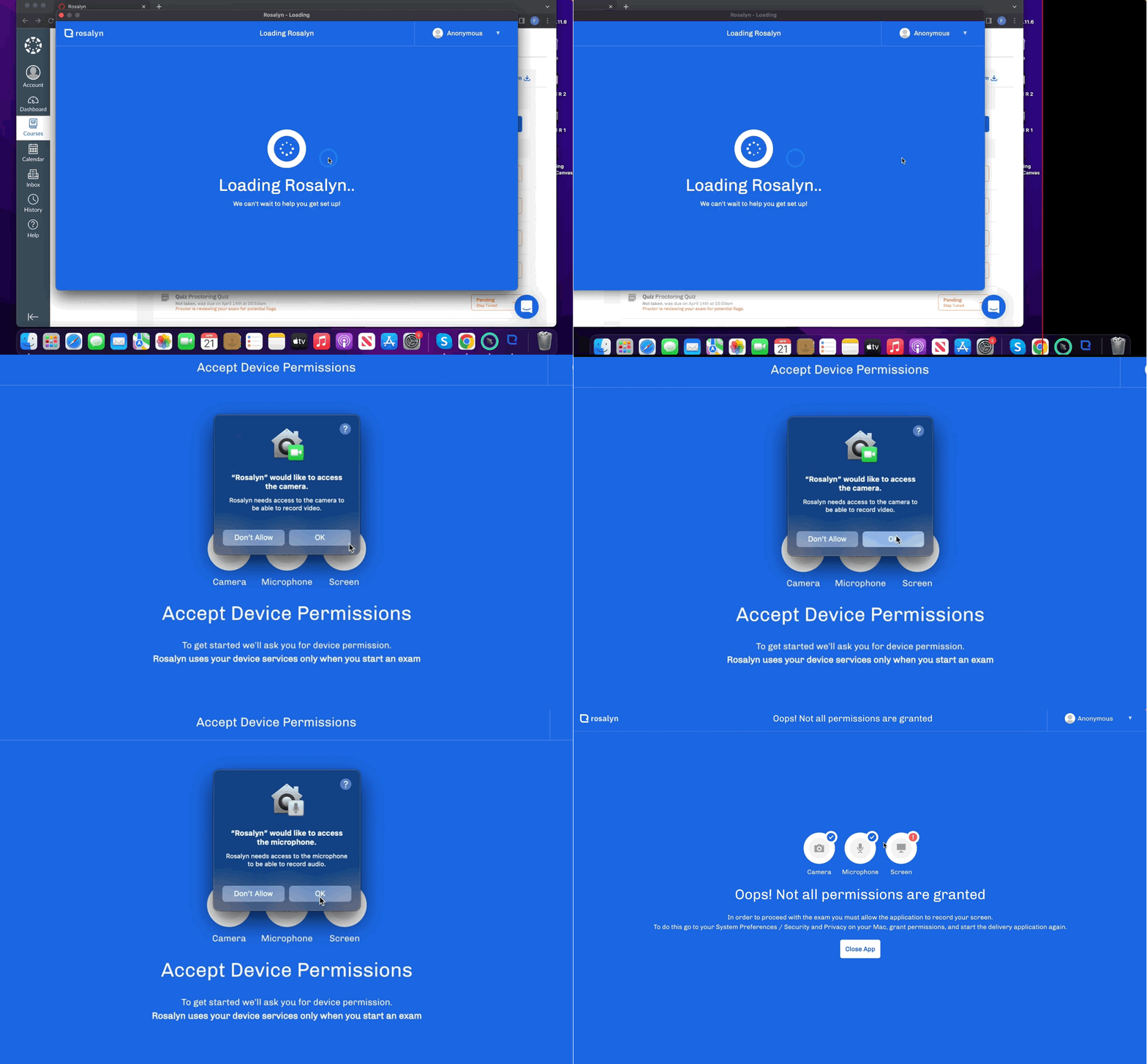
手順

  1. カメラ・マイクの許可を求められたら、ポップアップで OK を選択します。
カメラ・マイクの許可ダイアログ
  1. 画面収録(Screen Recording)の許可では システム設定を開く を選択し、プライバシーとセキュリティ画面収録 で Rosalyn にチェックを入れます。パスワード入力後、終了して再度開く を選択します。
  2. Rosalyn を終了し(「試験を終了しますか?」→ Yes)、アプリを再起動して試験を再開します。
画面収録の権限設定

「Tech & Permissions Pre-Flight」は、試験前にパソコンと受験環境の準備を行うステップです。カメラ・マイクの設定に加え、有効な身分証明書が必要です。
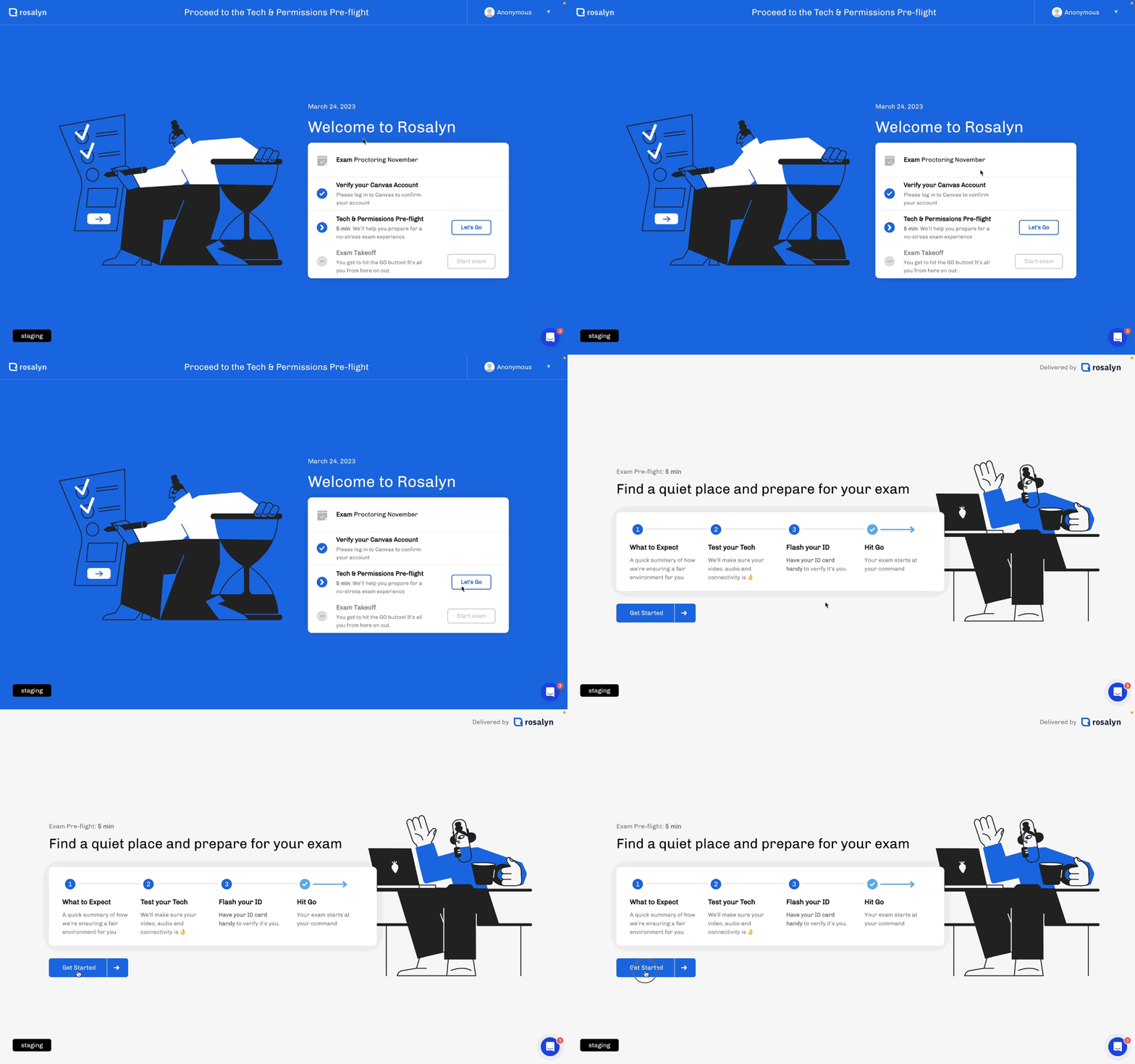
  • Rosalyn アプリで Tech & Permissions Pre-Flight の指示に従います。Let's Go をクリックすると試験開始前の手順ロードマップが表示されます。Get Started をクリックして次へ進みます。
Pre-Flight ロードマップ(Let's Go / Get Started)

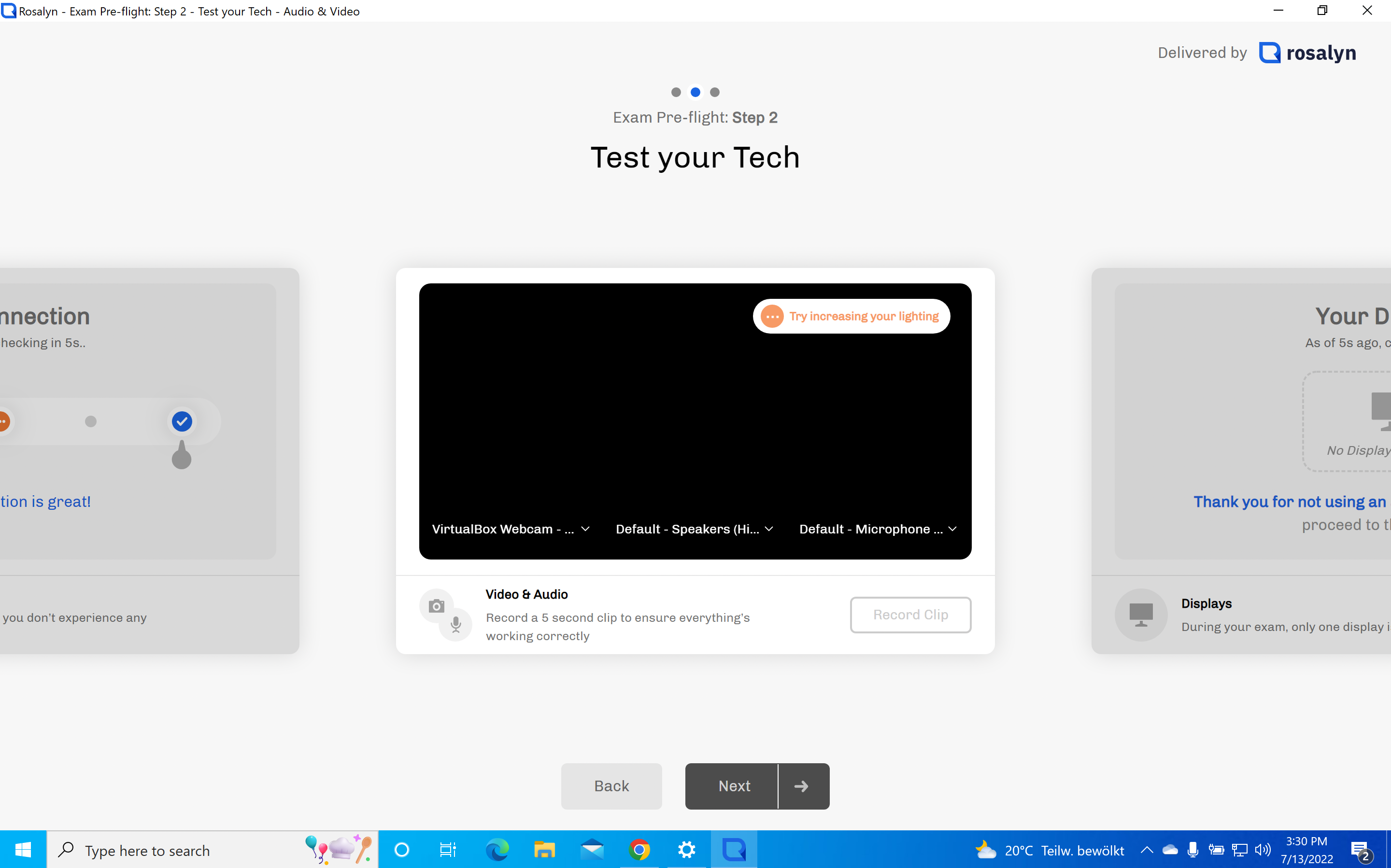
Test your Tech(機材テスト)

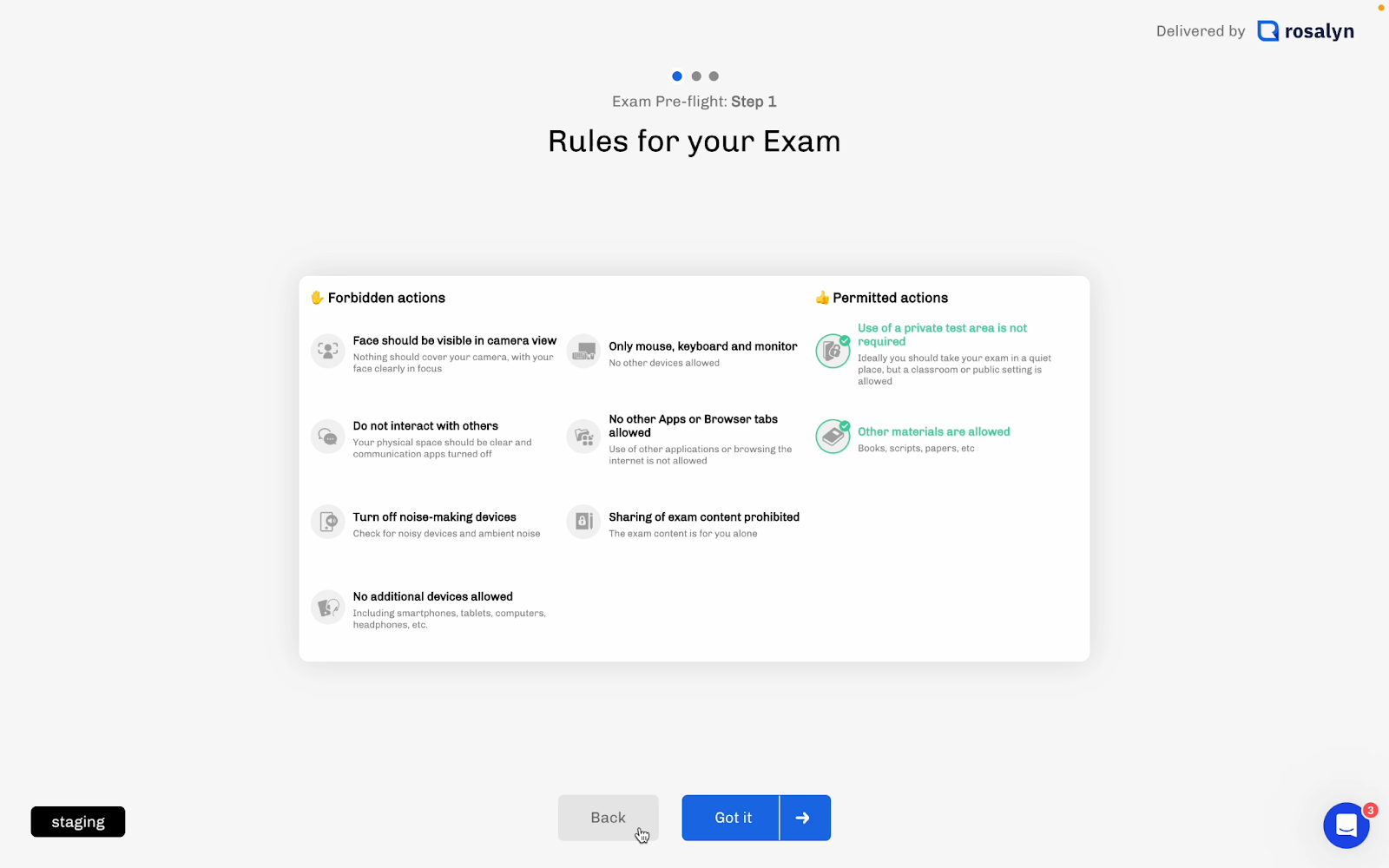
  • 次に、iTEP International が定めた試験ルール(禁止行為・許可事項)が表示されます。詳しくは 試験時の注意事項 をご覧ください。
試験ルール画面
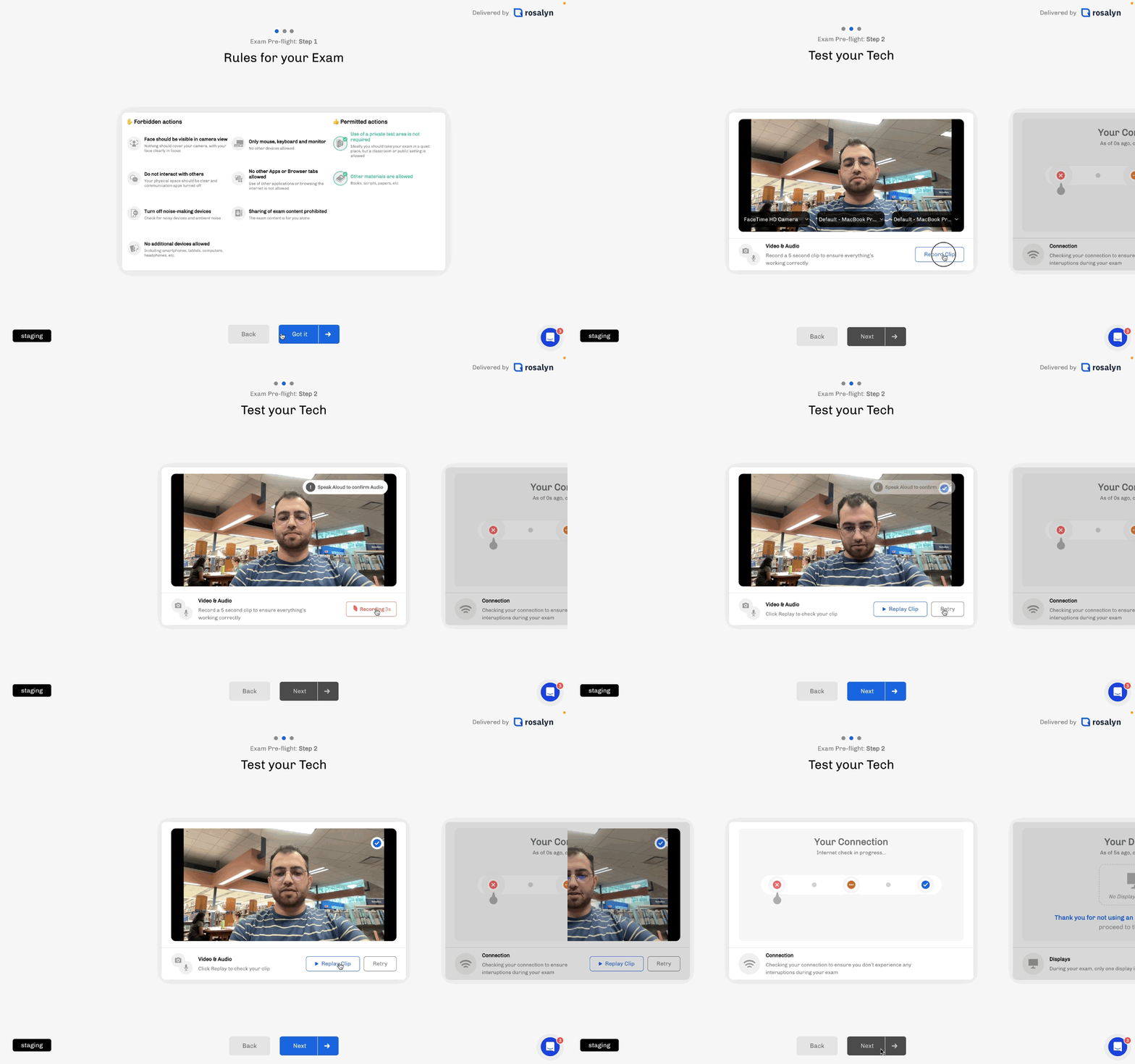
  • カメラとマイクを確認するため、自分自身を 5 秒間録画します。Record Clip をクリックして録画を開始し、録画後に再生して確認するか、やり直すか、次へ進むかを選べます。録画中は数語話し、マイクが正常に動作しているか確認してください。映像・音声の設定を確認したら Next をクリックします。
Record Clip によるカメラ・マイク確認

注: カメラに問題がある場合は Pre-Flight チェック中のカメラ問題の解決 を参照してください。
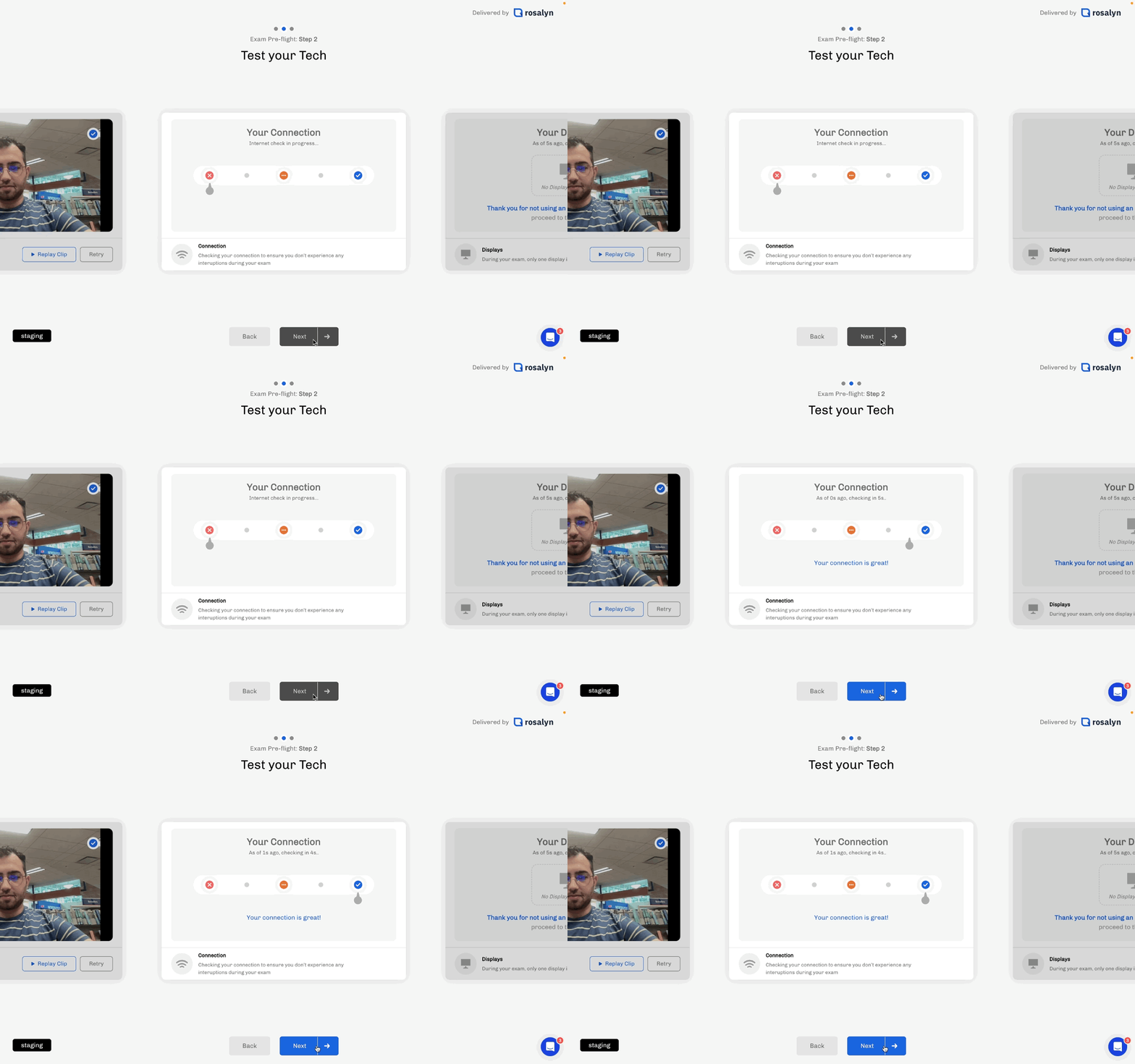
  • 続いて Rosalyn が Test your Tech を実行し、試験開始の準備ができているか確認します。下り・上りともに最低 500 kb/s の回線速度があるかチェックします。接続が十分であれば Next をクリックして進めます。
回線速度テスト画面
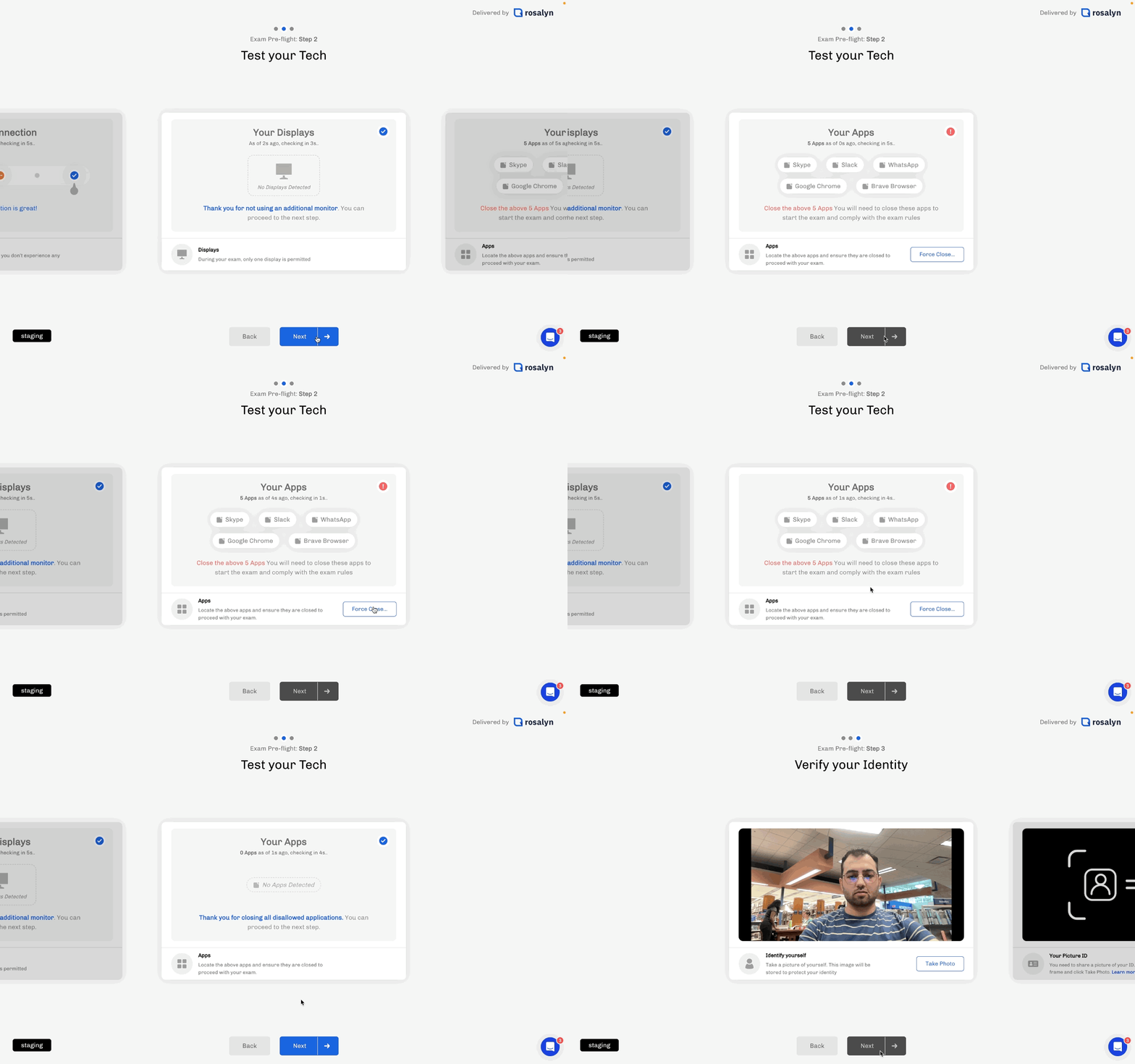
  • ディスプレイが 1 台のみ有効であることを確認します。Rosalyn がリスト表示したアプリケーションをすべて終了してください。Force Close(Rosalyn に代わってすべてのアプリを終了)を選ぶか、ご自身で終了してください。すべて終了すると Next が有効になります。
アプリ終了・Force Close 画面

アプリの終了方法:macOSWindows

Verify your Identity(本人確認)

  • 最後に、本人確認のため自分の顔写真と身分証明書の写真を撮影します。Take Photo をクリックします。写真が気に入らない場合は Retake で撮り直し、Next をクリックします。

注: 身分証明書が指定の枠内にはっきり見えるように撮影してください。詳しくは 身分証明書の要件 をご確認ください。
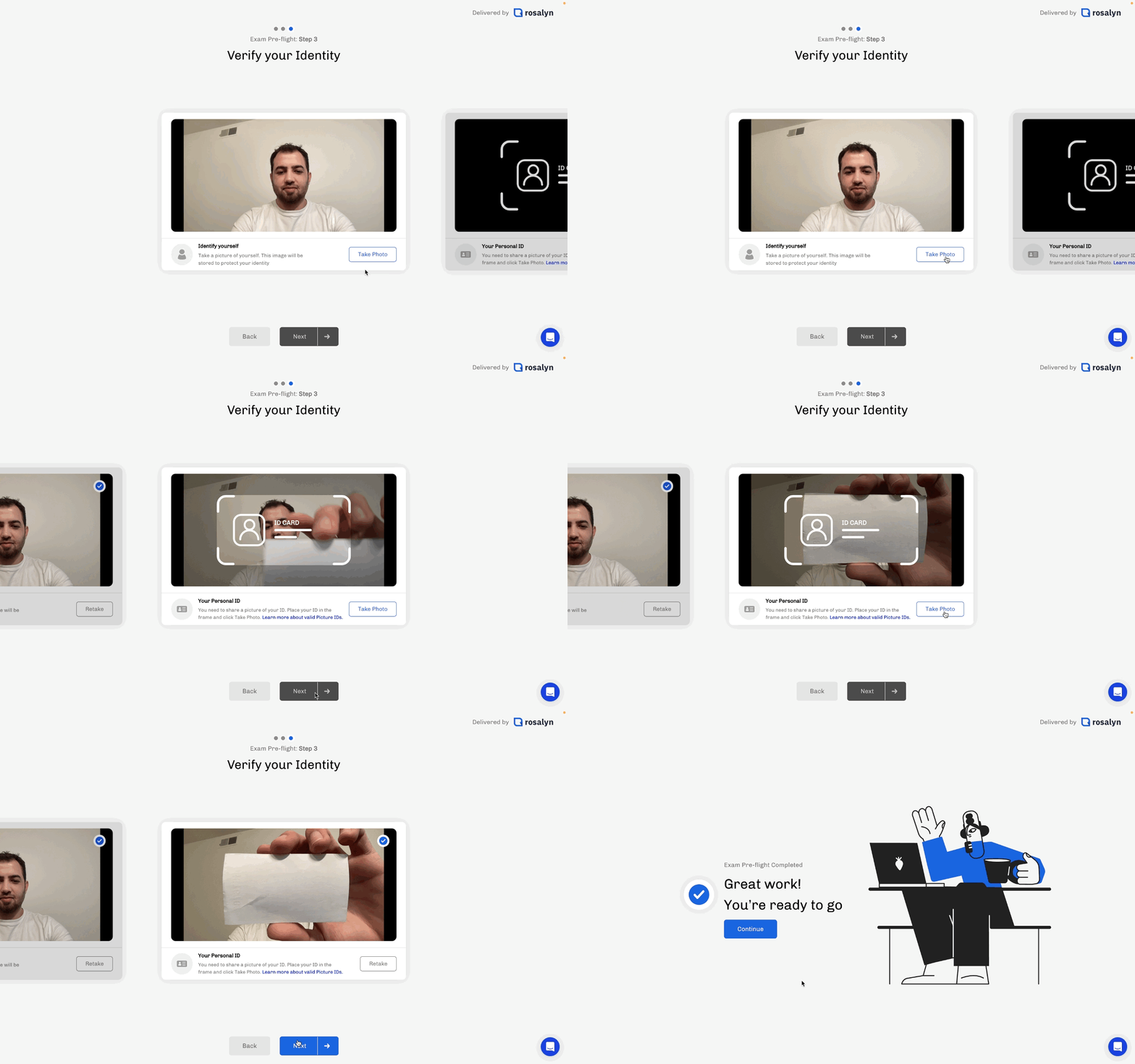
本人確認(Take Photo)画面
  • 身分証明書の撮影に問題がある場合は、再度お試しください。
  • 準備が完了したら Start ボタンをクリックして試験を開始します。

Pre-Flight 中に 3 秒以上インターネット接続が切れると、接続を確認するメッセージが表示されます。
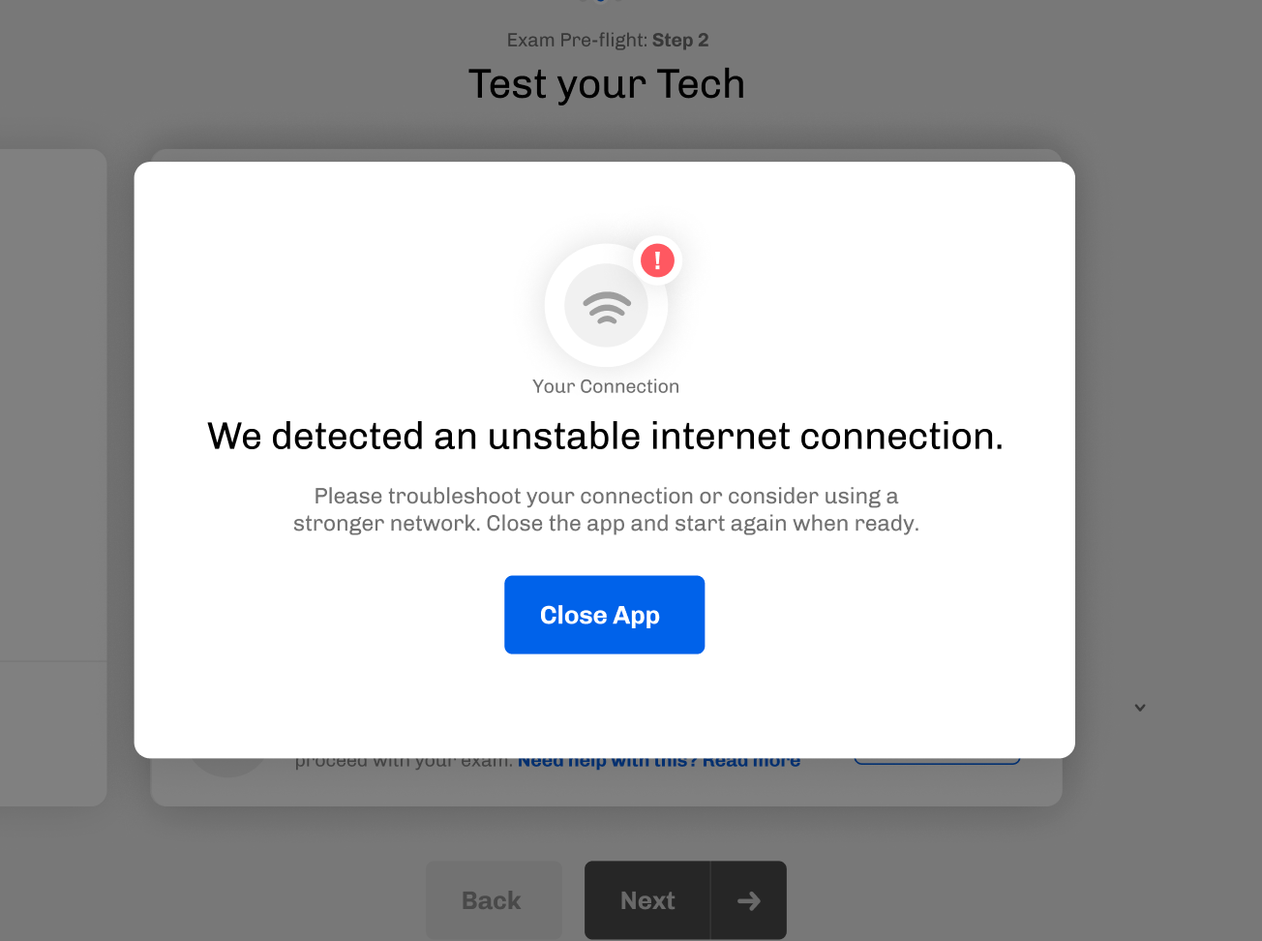
インターネット接続エラーメッセージ

安定した回線を確保してから Rosalyn を再度起動し、試験に再挑戦してください。Pre-Flight のいずれの段階でも表示される場合があります。

注: 回線速度は TokBox サーバーへの接続で測定します(Precall ツール)。

試験ルールにより、追加のアプリやデバイスは使用できません。Pre-Flight の「Test your Tech」では、他のアプリをすべて終了する必要があります。

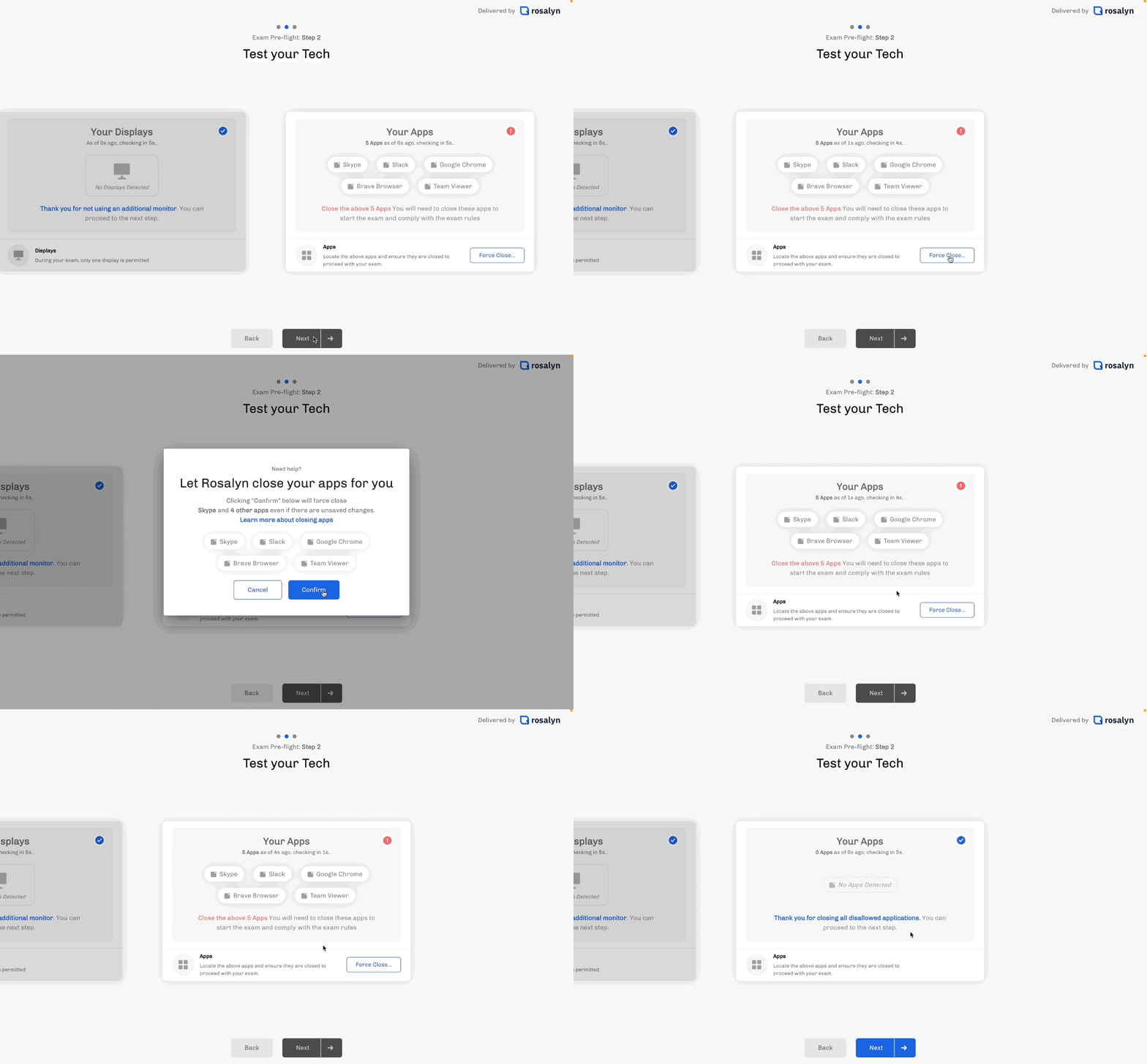
1. Force Close(強制終了)

Rosalyn の Force Close ボタンで、開いているアプリを Rosalyn に代わって終了できます。確認ダイアログで許可してください。
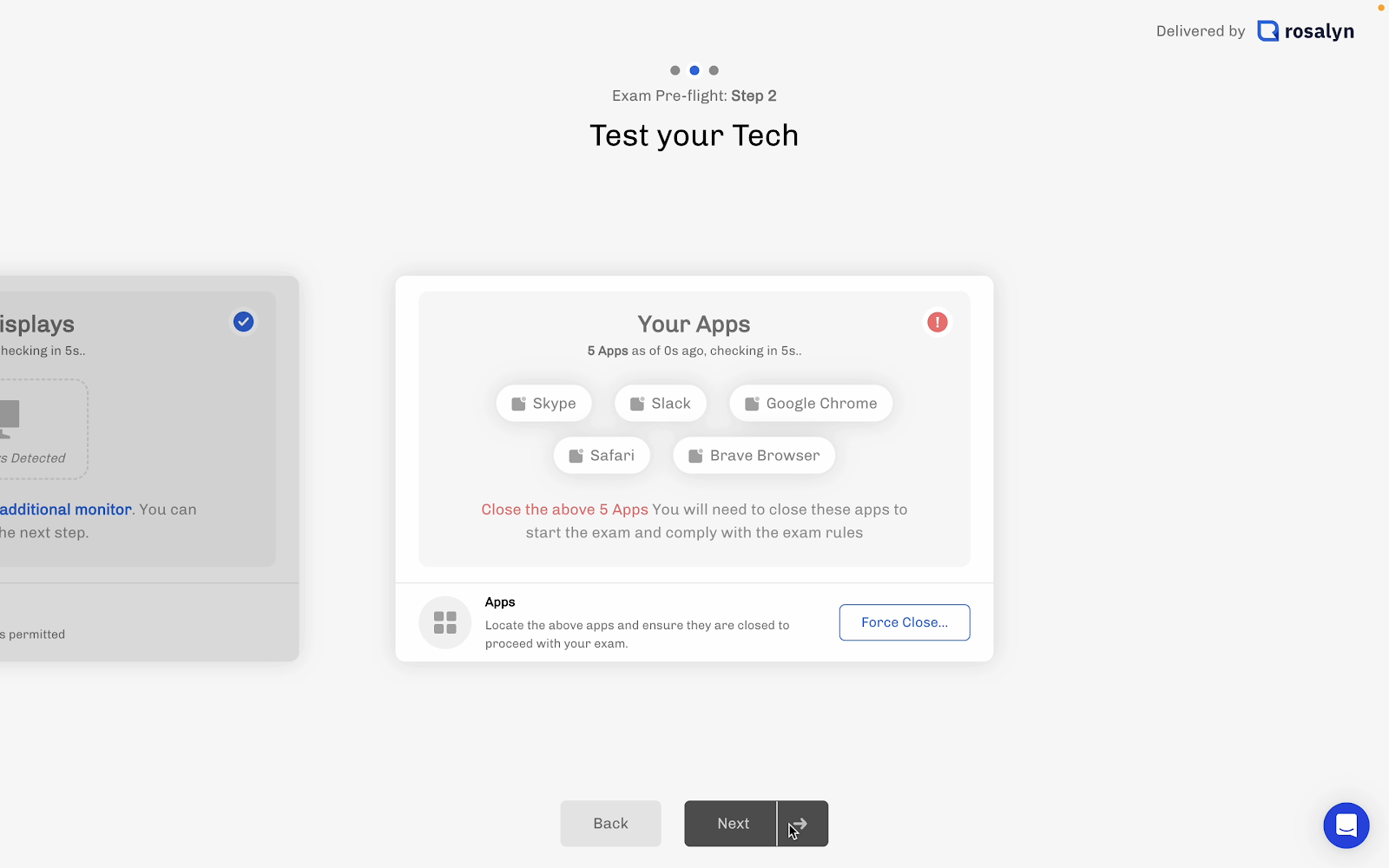
Force Close オプション

2. Dock から終了

Dock に残っているアプリは、アイコンを右クリック(または Control クリック)して 終了 を選択します。アイコン下の点は実行中を示します。
Dock からアプリを終了

3. メニューバーから終了

メニューバーに残っているアプリ(Skype、TeamViewer など)は、アイコンをクリックして 終了 を選択します。
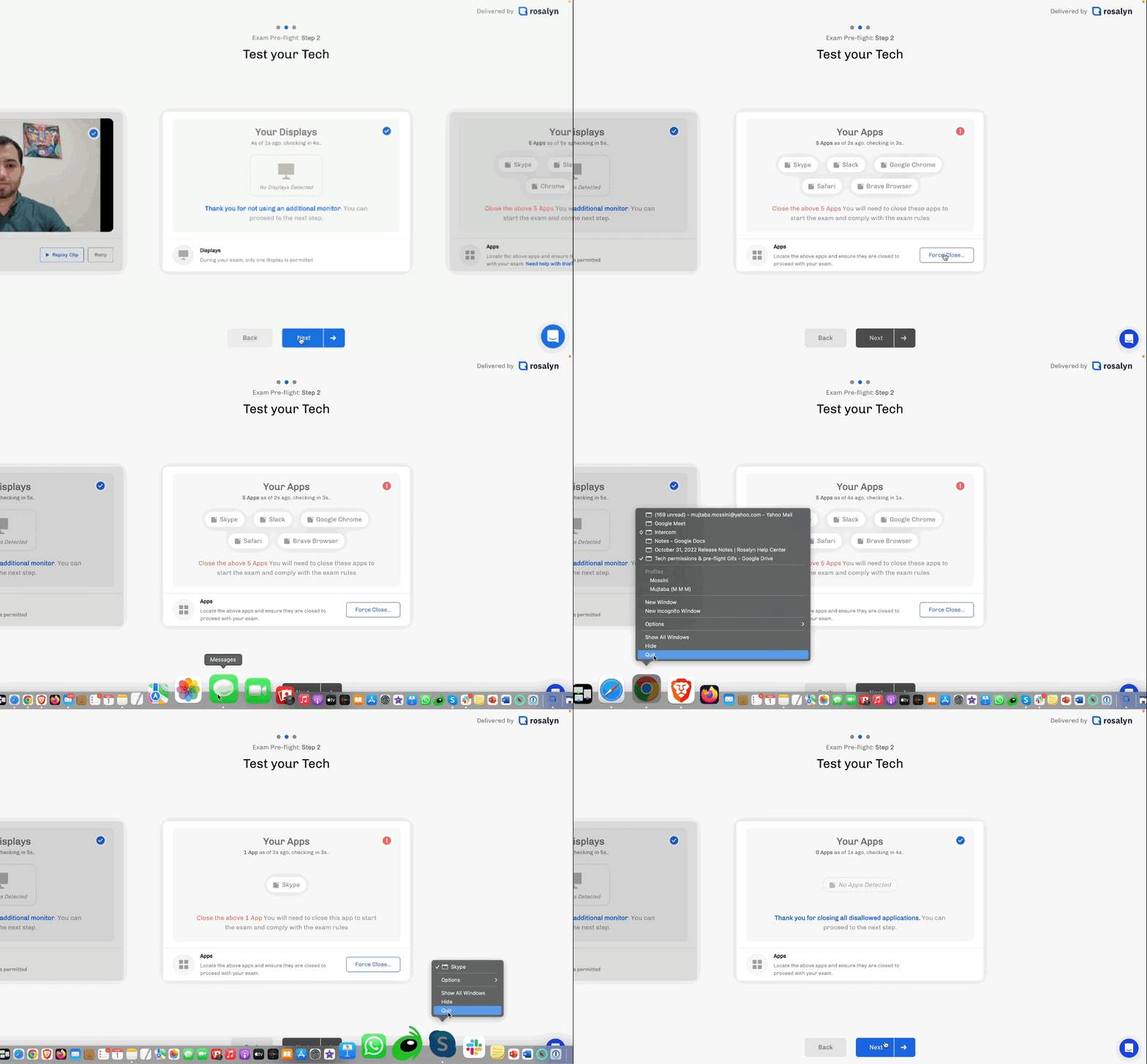
メニューバーからアプリを終了

4. アクティビティモニタ

アクティビティモニタでプロセスを選択し、上部の × で終了または強制終了します。Helper プロセスが残る場合は同様に終了してください。
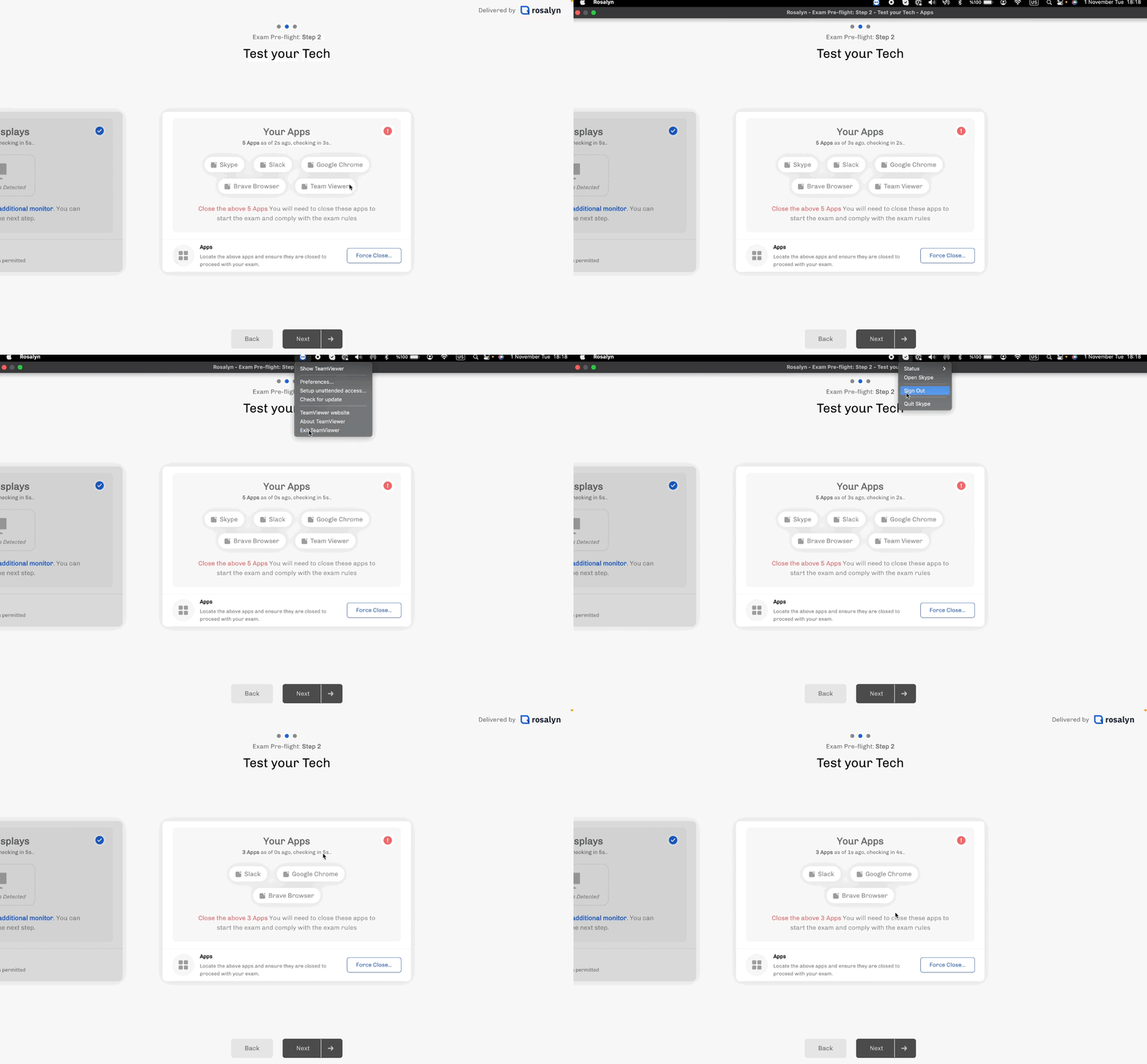
アクティビティモニタで終了

5. 最終手段 — PC の再起動

上記で解決しない場合は、Rosalyn を終了して PC を再起動し、試験に戻ってください。
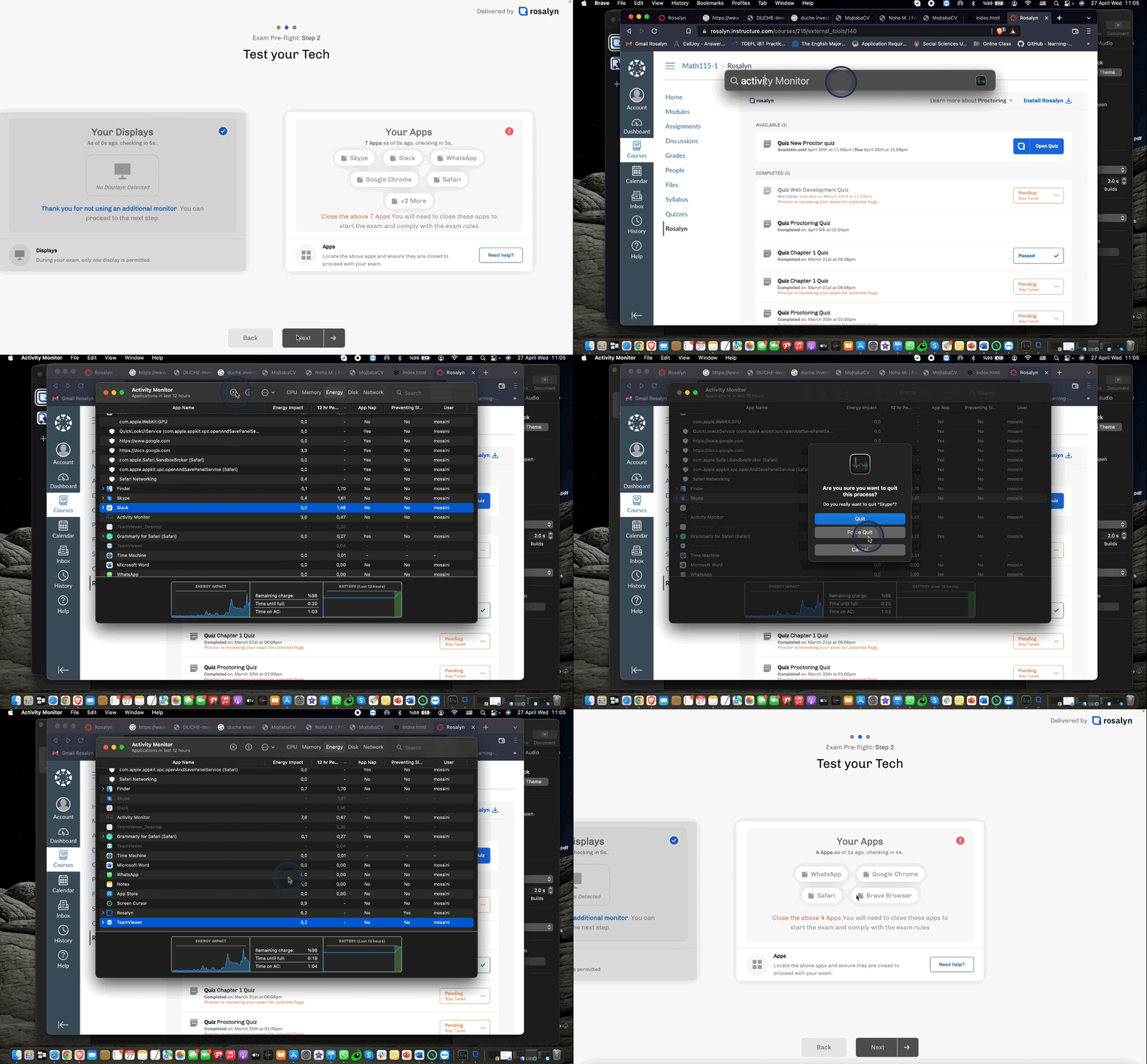
アクティビティモニタの例(TeamViewer・Skype)

Windows では、ウィンドウを閉じてもバックグラウンドで動作している場合があります。

1. Force Close(強制終了)

Rosalyn の Force Close で一括終了できます。確認ダイアログで許可してください。
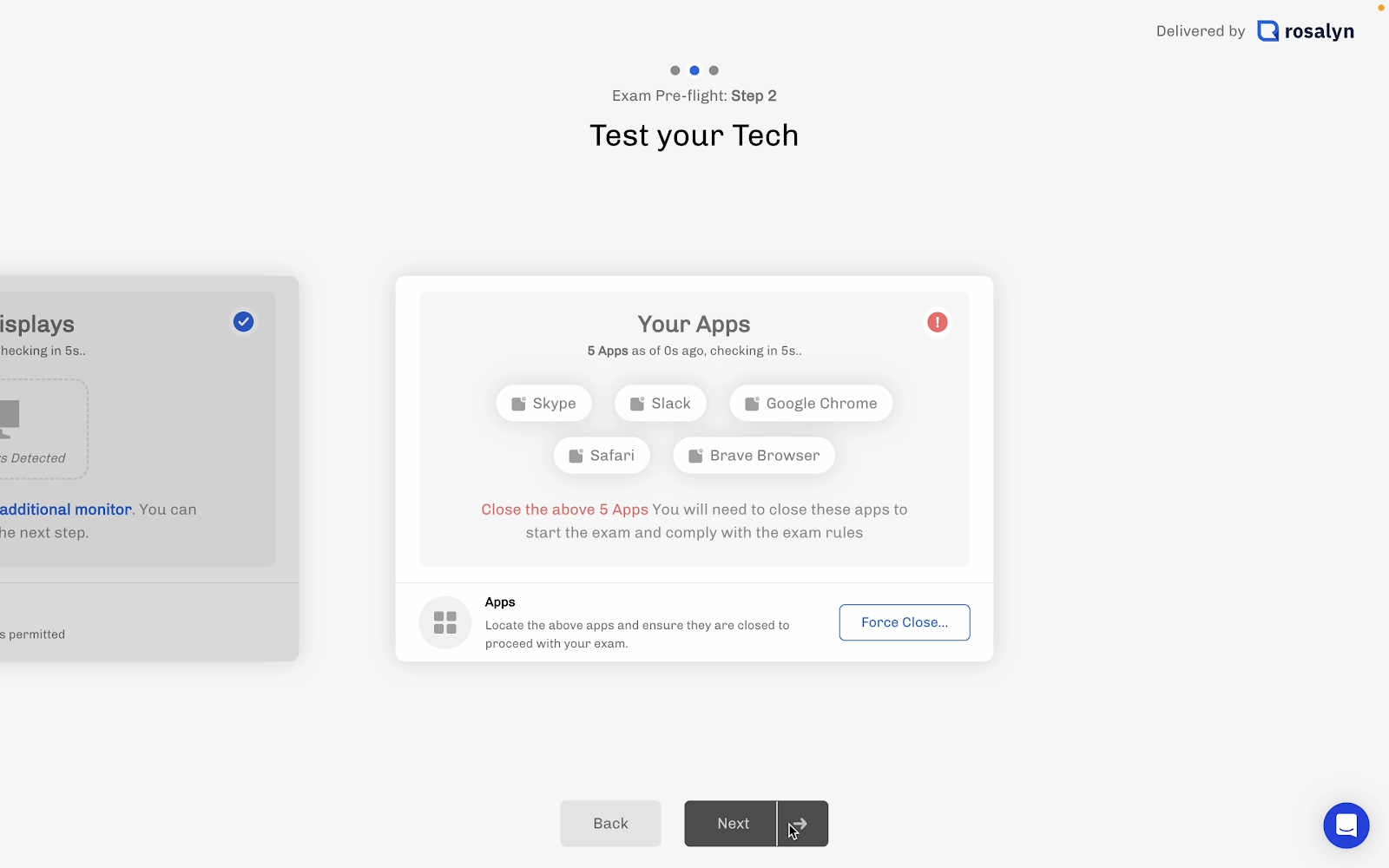
Force Close オプション

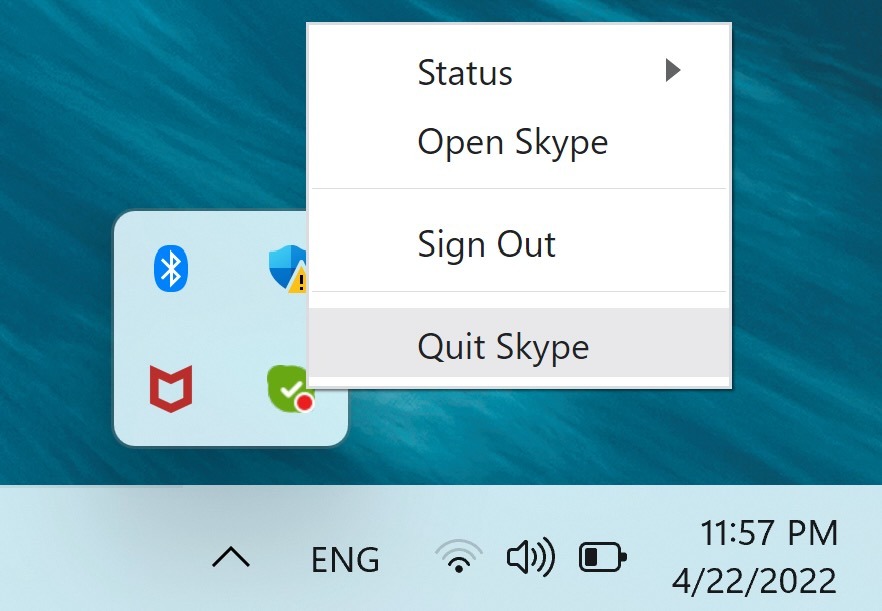
2. システムトレイから終了

タスクバー右下のシステムトレイに残っているアプリを右クリックして終了してください。
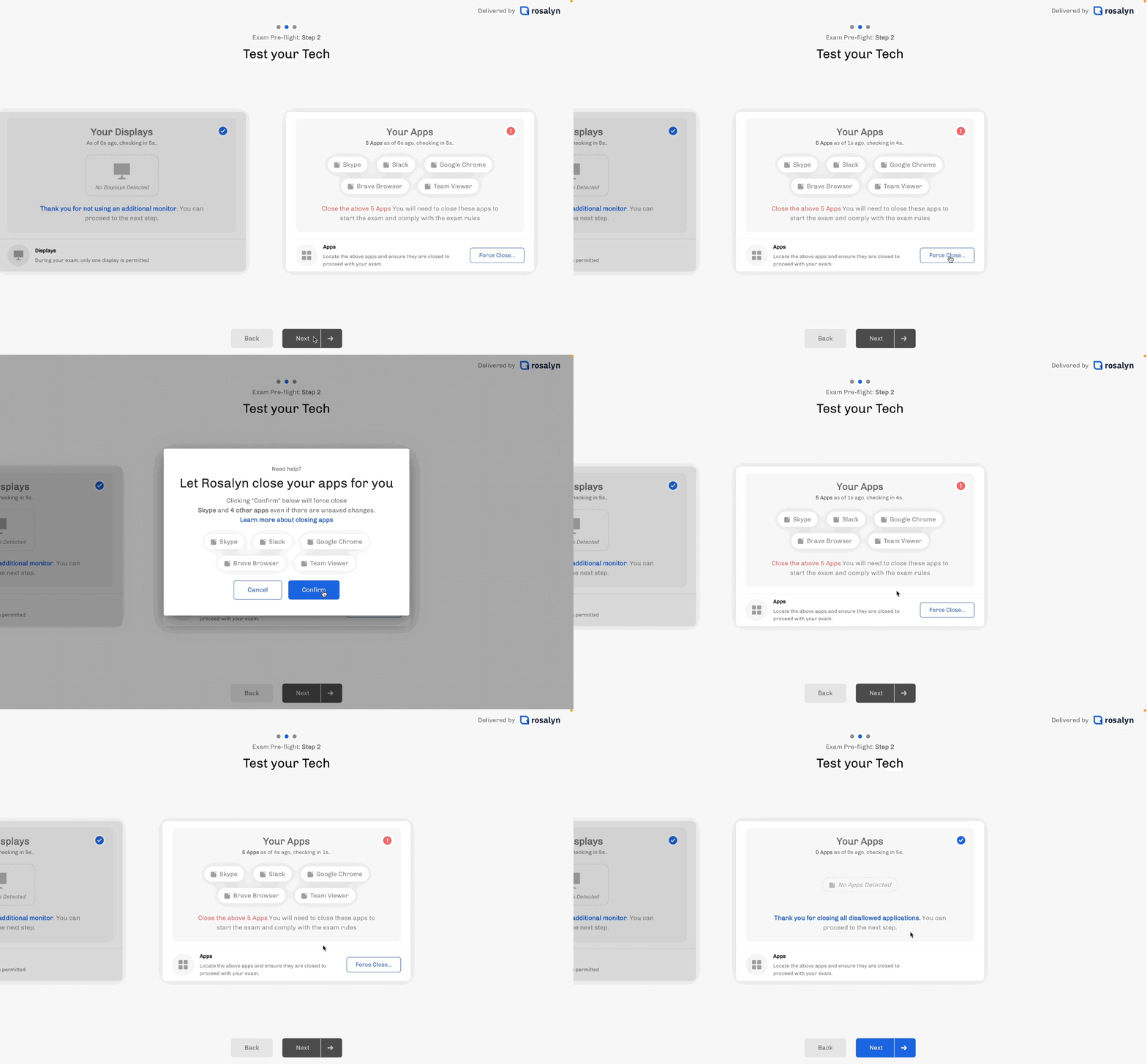
システムトレイからアプリを終了

3. タスクマネージャー

Ctrl + Shift + Esc でタスクマネージャーを開き、プロセスを右クリック → タスクの終了 します。
タスクマネージャーで終了

4. 最終手段 — PC の再起動

解決しない場合は、Rosalyn を終了して PC を再起動してください。

注: 必要なアプリを終了しても Next が有効にならない場合、ファイアウォールやウイルス対策が原因のことがあります。一時的に無効化してから再試行してください。
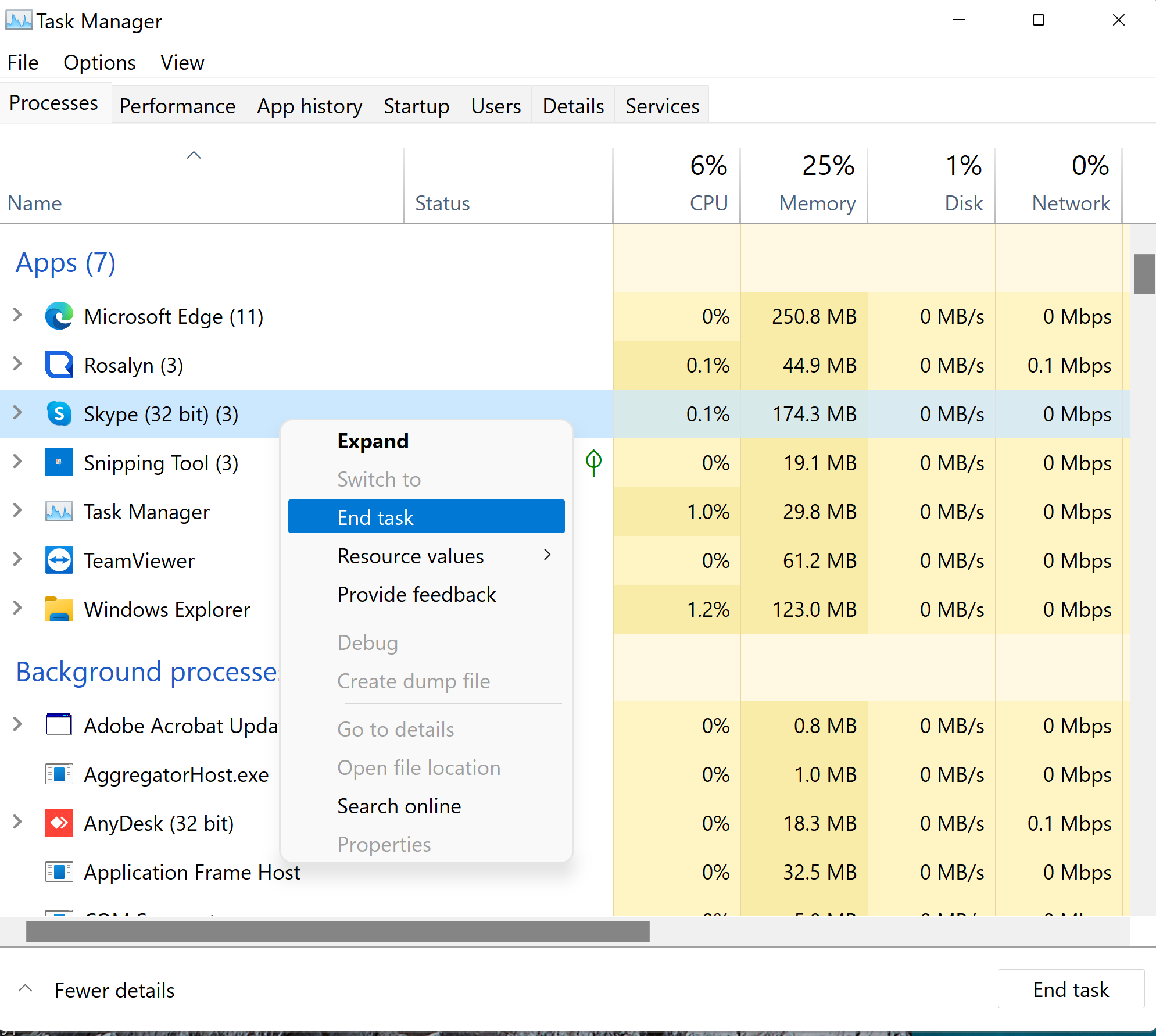
タスクマネージャーの例

macOS

ステップ 1:Grammarly を終了

メニューバーの Grammarly から Quit を選択します。終了しても試験に進めない場合は、バックグラウンドプロセスが残っている可能性があります。
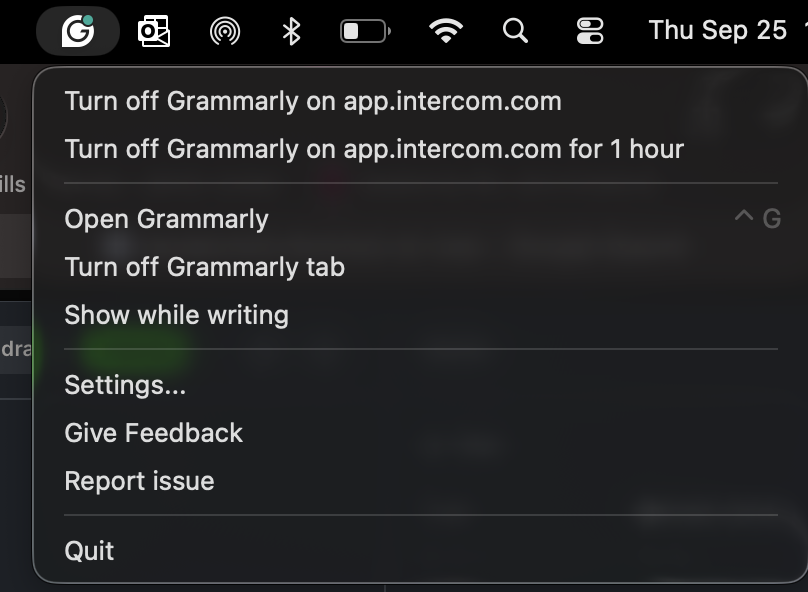
Grammarly を終了
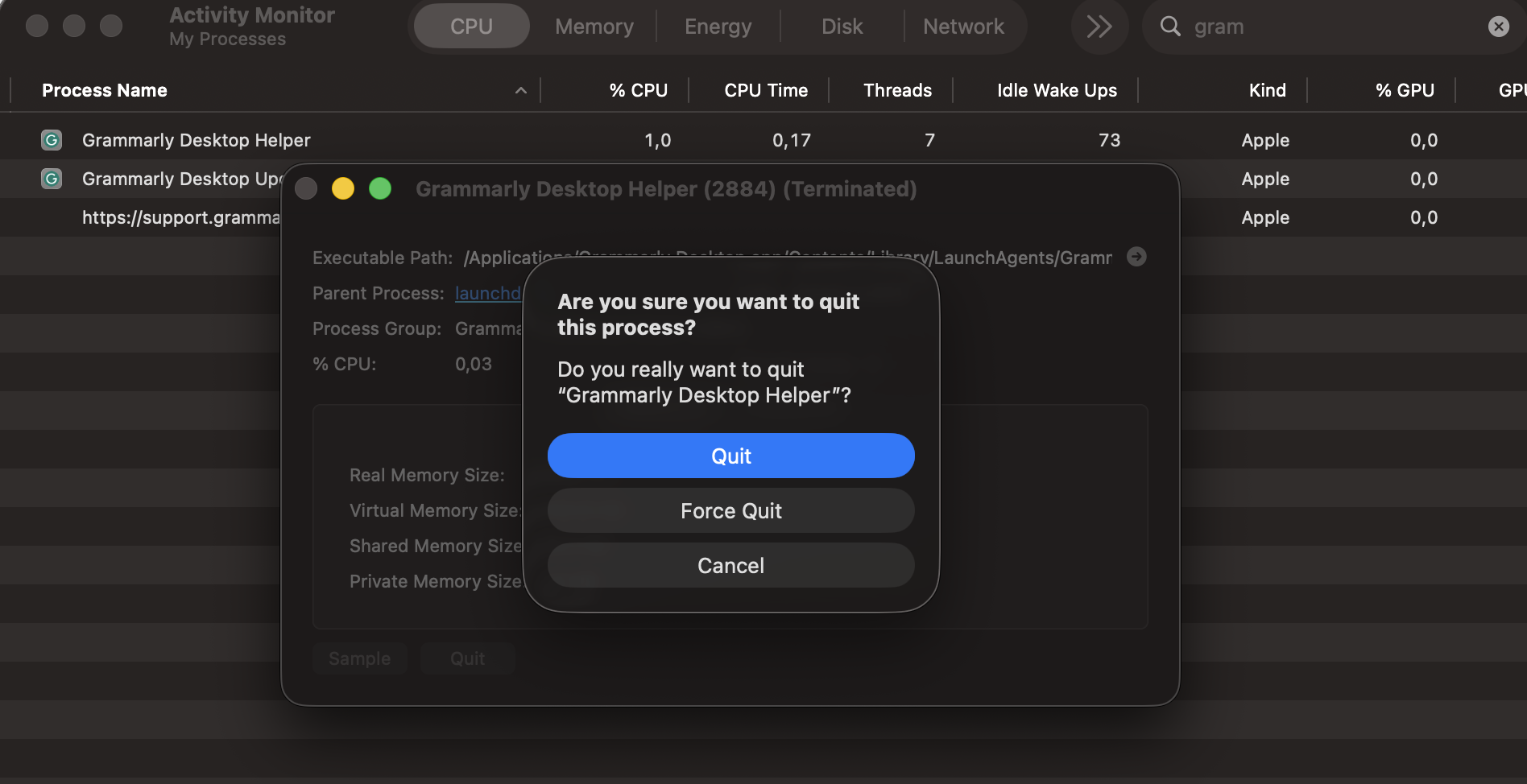
ステップ 2:アクティビティモニタで確認

アクティビティモニタ(Spotlight で検索)で Grammarly 関連プロセスを探し、ダブルクリック → 終了強制終了 します。完全に終了するまで数分かかる場合があります。

アクティビティモニタで Grammarly プロセス
ステップ 3:システム設定から終了(代替)

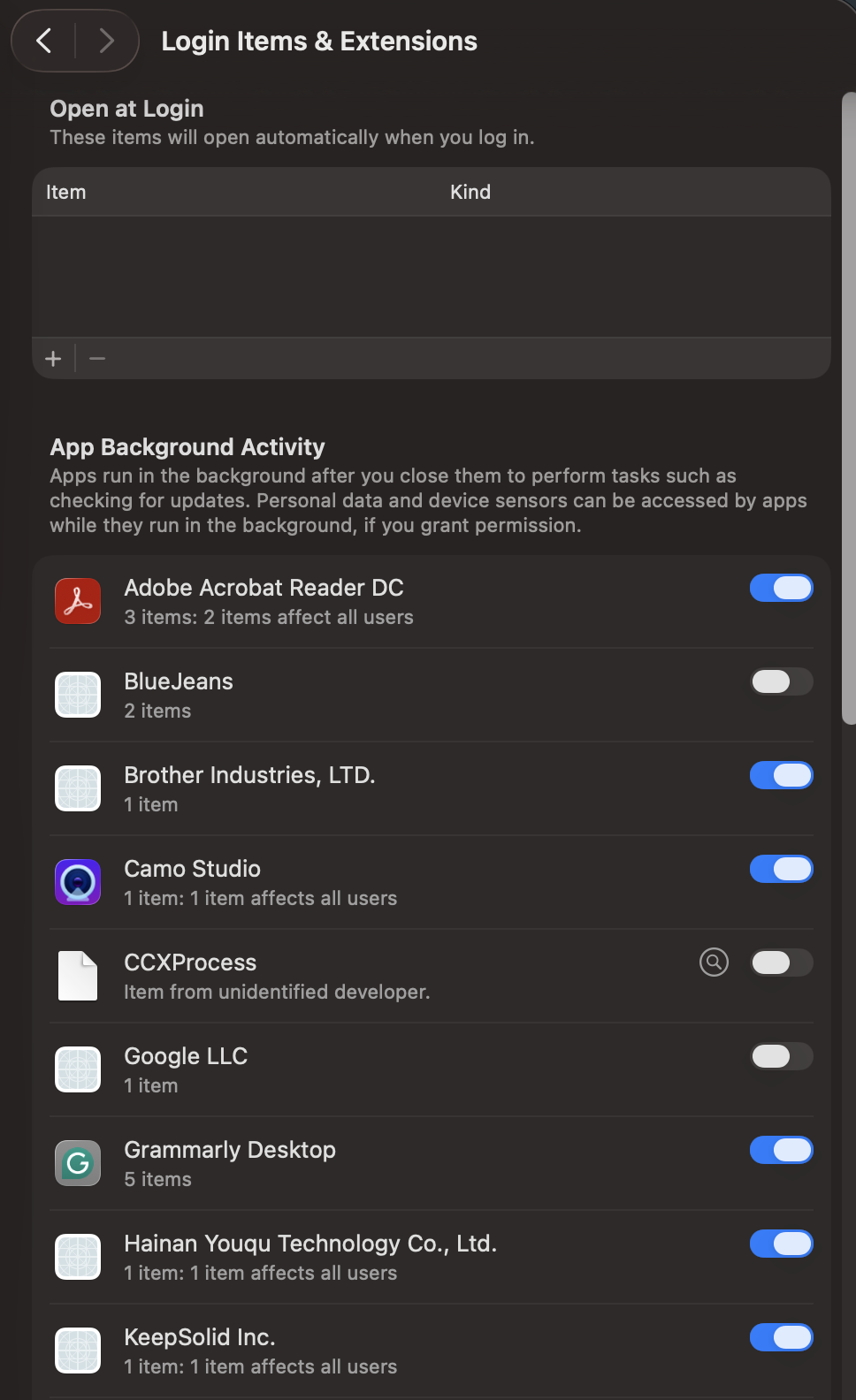
システム設定 → ログイン項目と拡張機能アプリのバックグラウンドアクティビティ で Grammarly をオフにします。すでにオフの場合は一度オンにしてアプリを終了し、再度オフにしてください。
バックグラウンドアクティビティの設定
Grammarly バックグラウンド設定の詳細

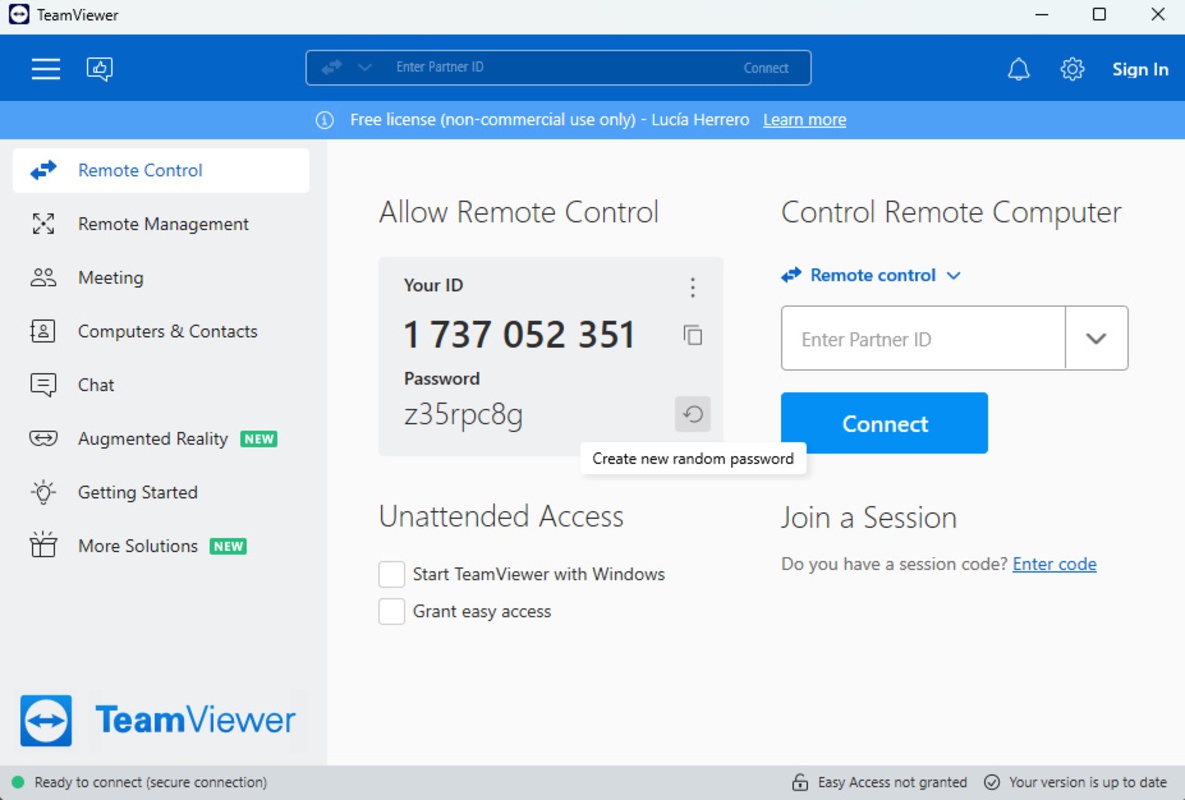
Windows で TeamViewer を完全に終了するには、バックグラウンドプロセスも終了する必要があります。
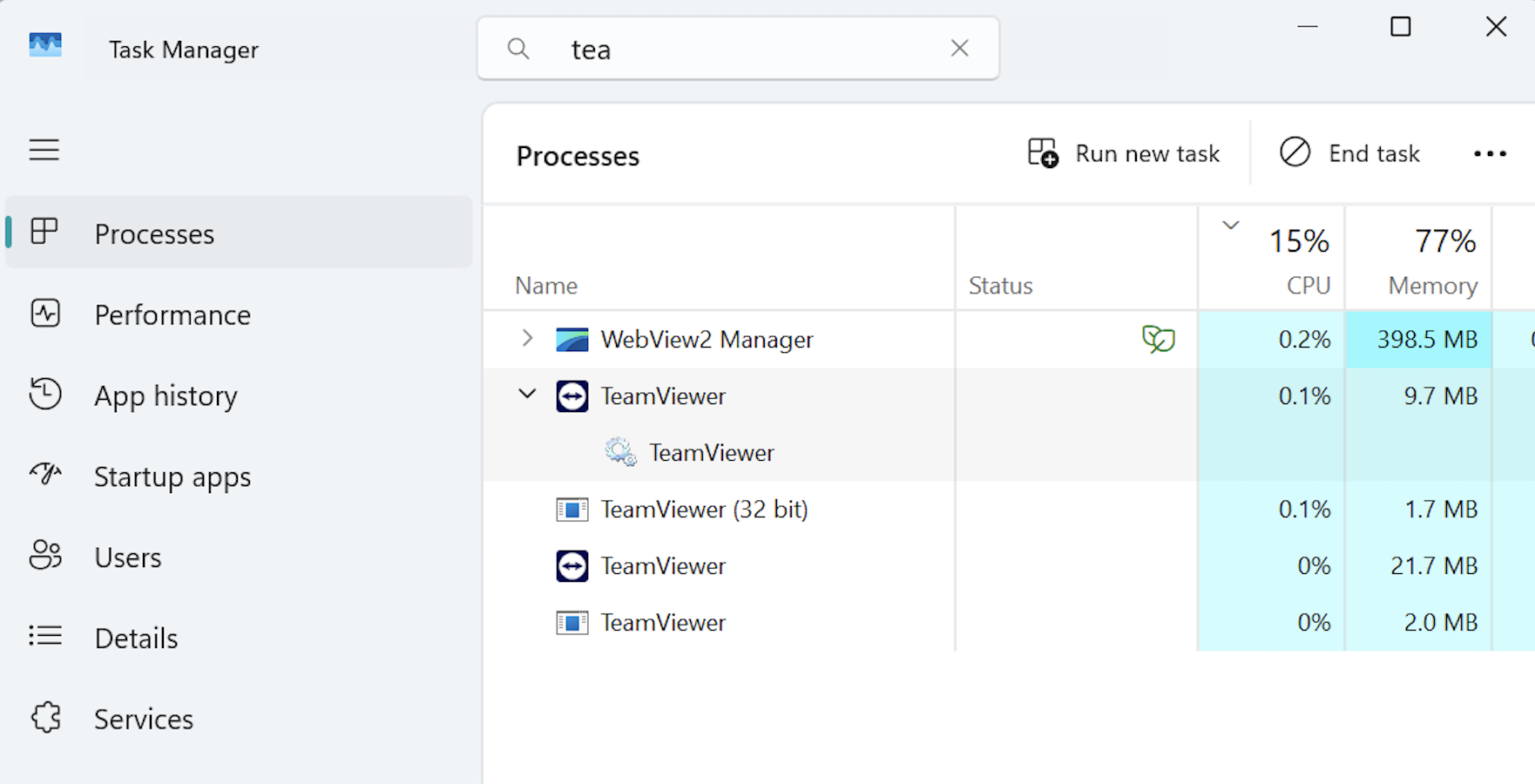
  1. タスクマネージャーを開く(Ctrl + Shift + Esc、またはタスクバーを右クリック)
タスクマネージャーを開く
  1. TeamViewer.exeTeamViewer_Service.exe などを探す
  2. 各項目を右クリック → タスクの終了
  3. (任意)TeamViewer → エクストラ → オプション → 一般で「Windows 起動時に TeamViewer を開始」のチェックを外す
TeamViewer プロセスの終了

重要: ウイルス対策やファイアウォールを無効にすると、デバイスが脅威にさらされます。トラブルシューティング時のみ一時的に無効にし、完了後は必ず再有効化してください。

Windows 11

Windows Defender(リアルタイム保護)

  1. 設定 → プライバシーとセキュリティ → Windows セキュリティ → ウイルスと脅威の防止
  2. 「設定の管理」→ リアルタイム保護を オフ

Windows ファイアウォール

  1. 設定 → プライバシーとセキュリティ → Windows セキュリティ → ファイアウォールとネットワーク保護
  2. 使用中のネットワーク(ドメイン/プライベート/パブリック)でファイアウォールをオフ

macOS

システム設定 → ネットワーク → ファイアウォール、およびセキュリティ設定でウイルス対策ソフトの設定を確認してください。
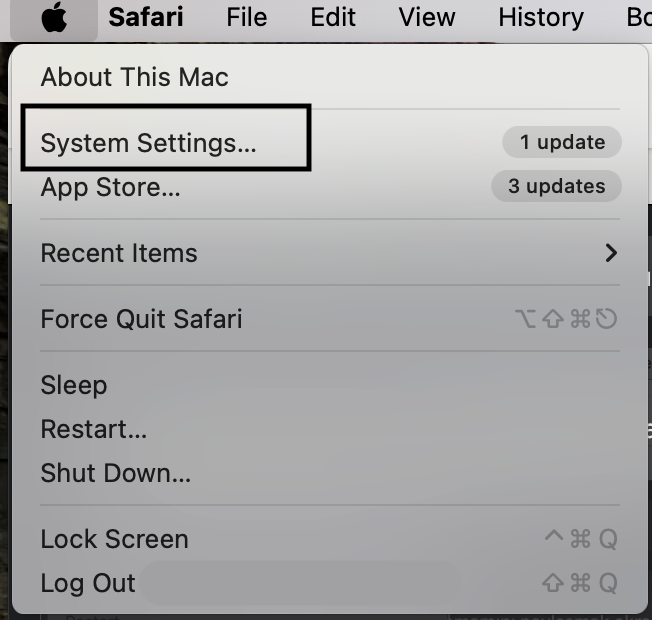
ステップ 1:システム設定を開く

  1. 画面左上の Apple メニューシステム設定(またはシステム環境設定)
システム設定を開く

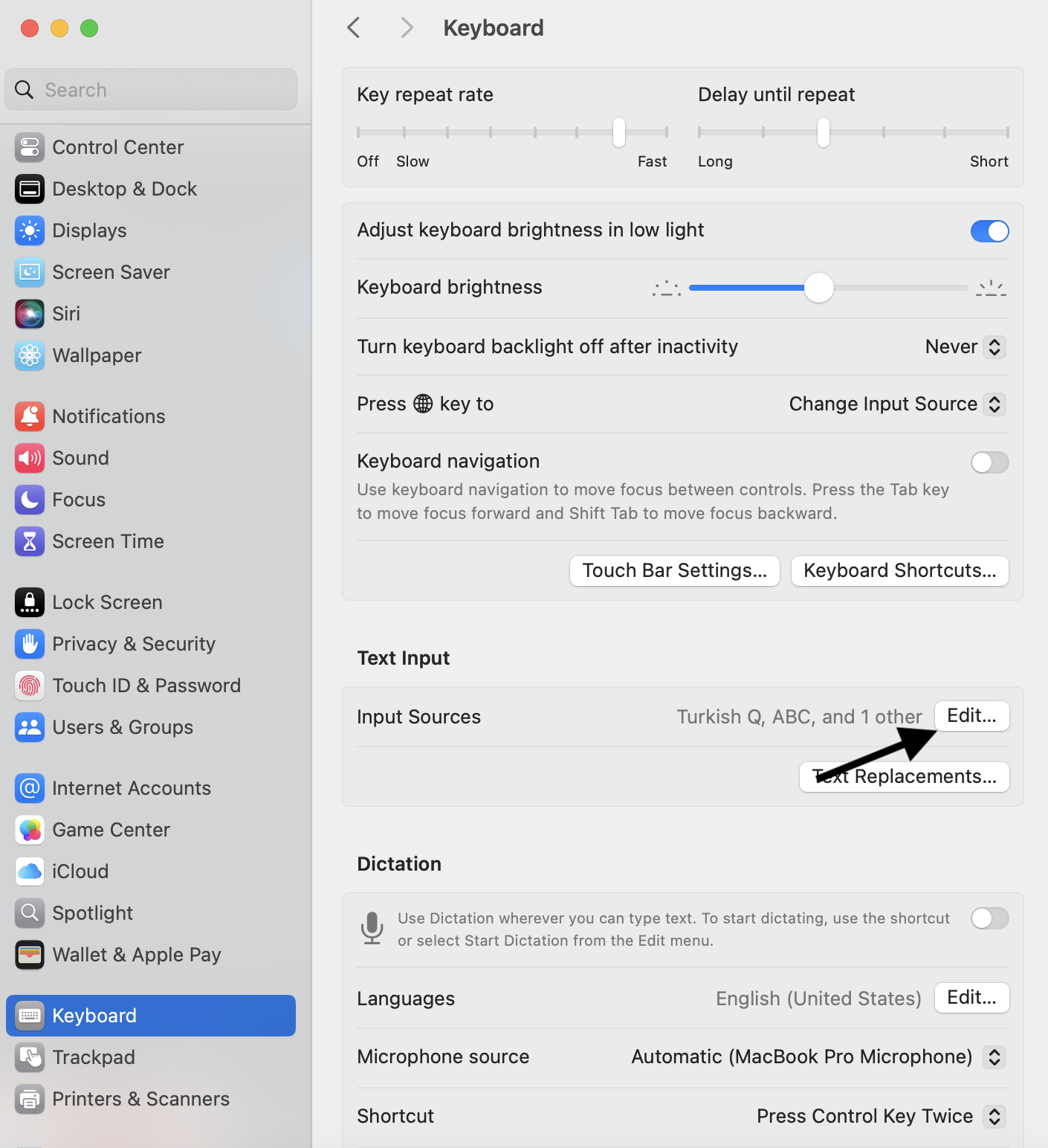
ステップ 2:キーボード設定へ

  1. キーボードテキスト入力編集
キーボードのテキスト入力

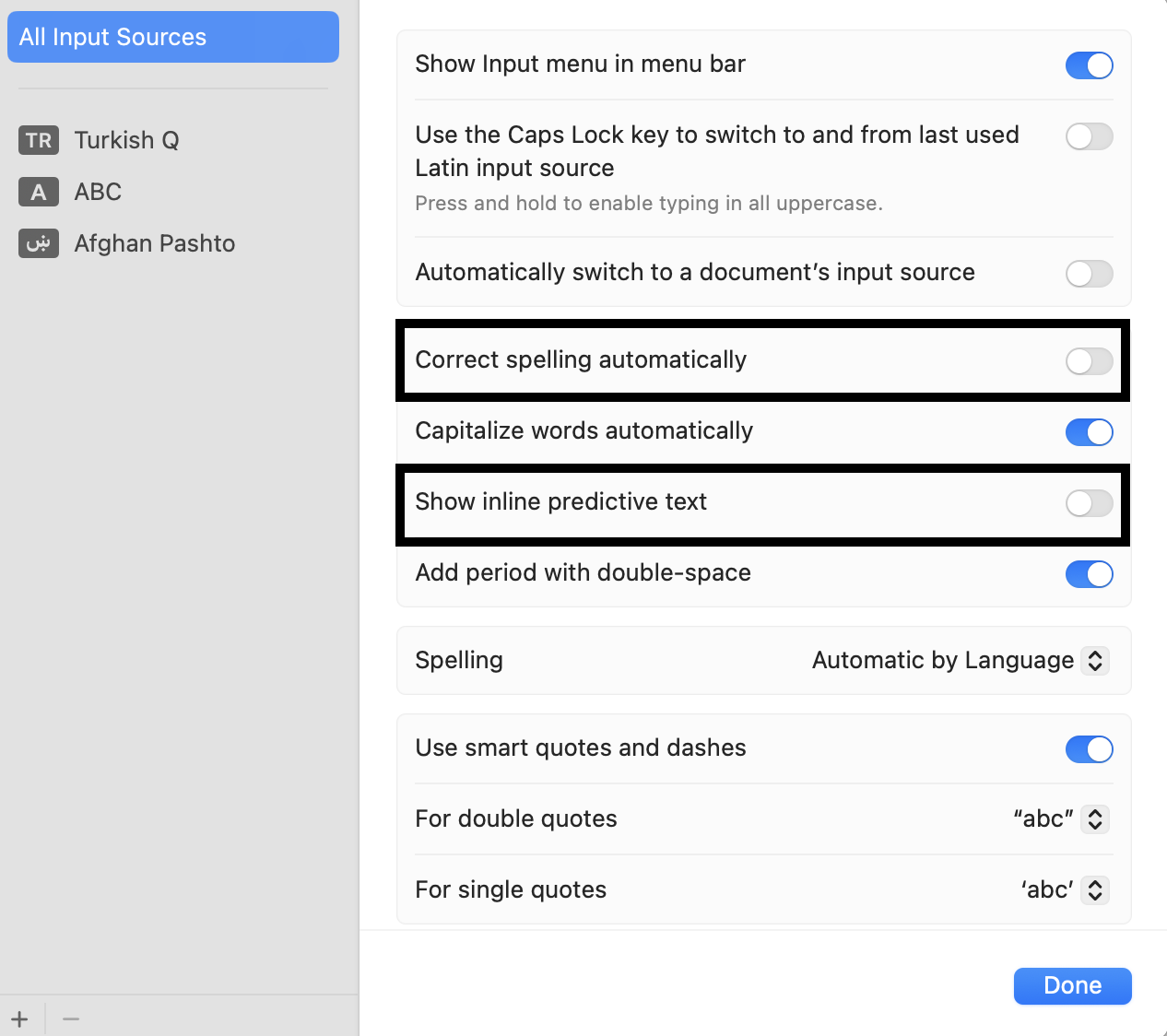
ステップ 3:予測入力と自動修正をオフ

  1. Correct Spelling Automatically(自動スペル修正)をオフ
  2. Inline Predictive Text(インライン予測入力)をオフ → 完了
予測入力と自動修正を無効化

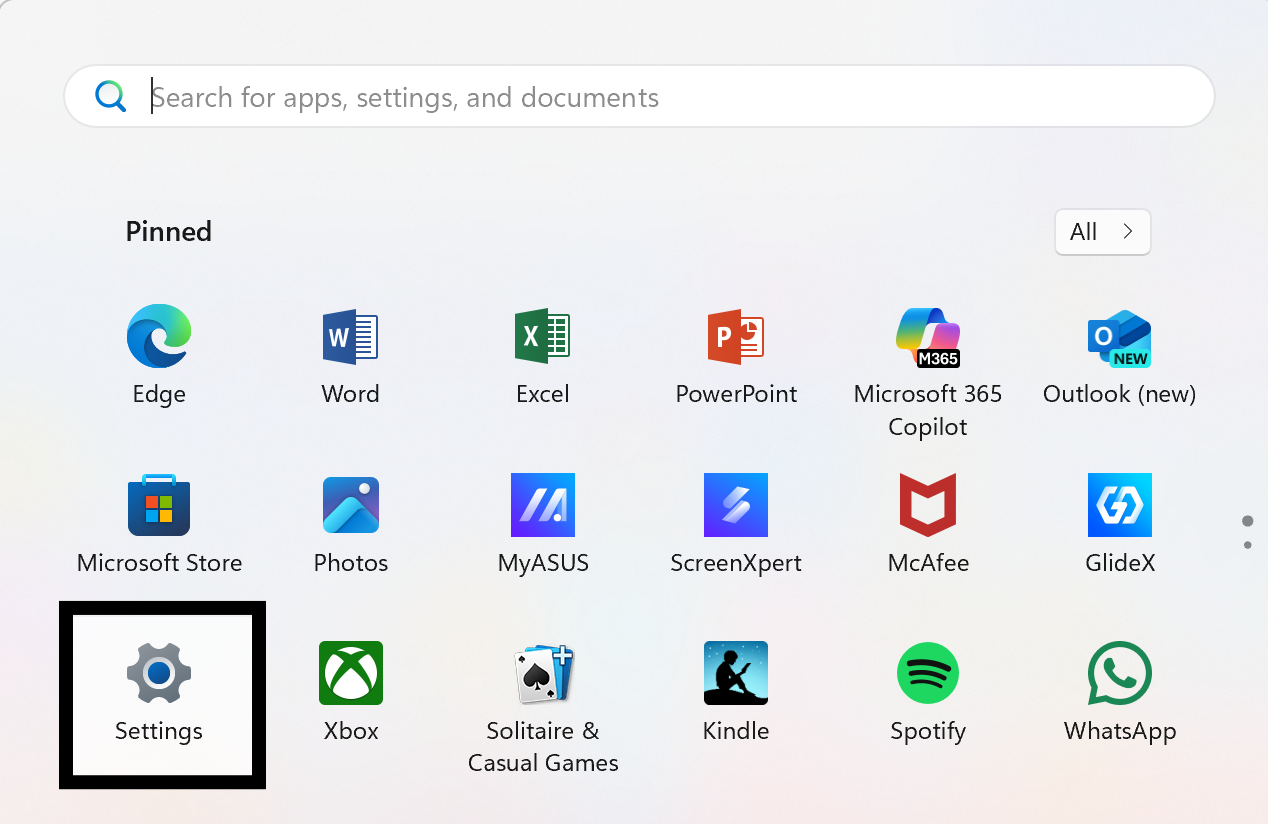
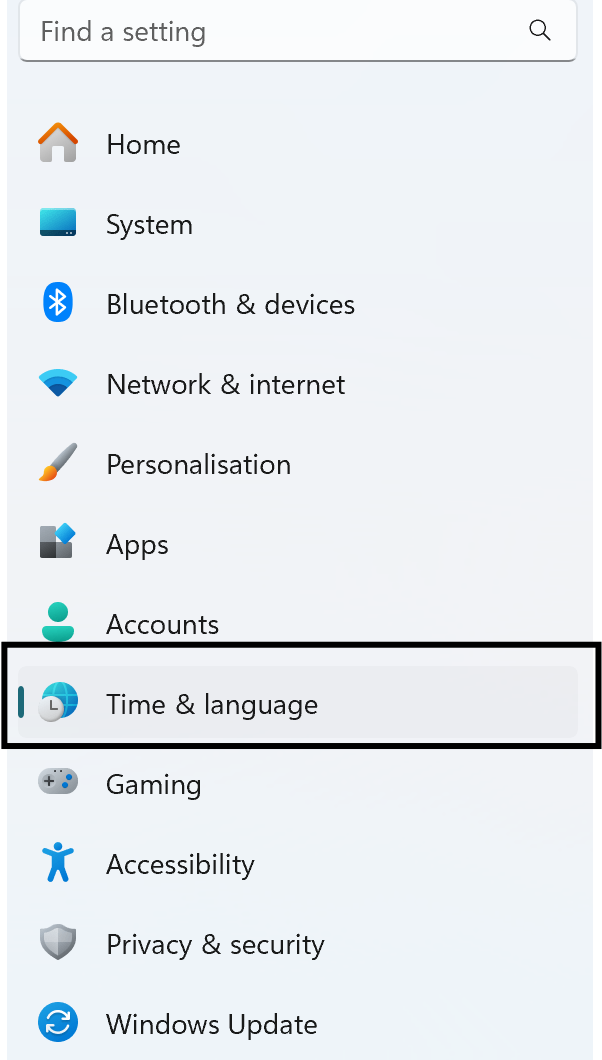
ステップ 1:設定アプリを開く

  1. スタートメニューまたは Windows + S で「設定」を検索して開く
設定アプリを開く

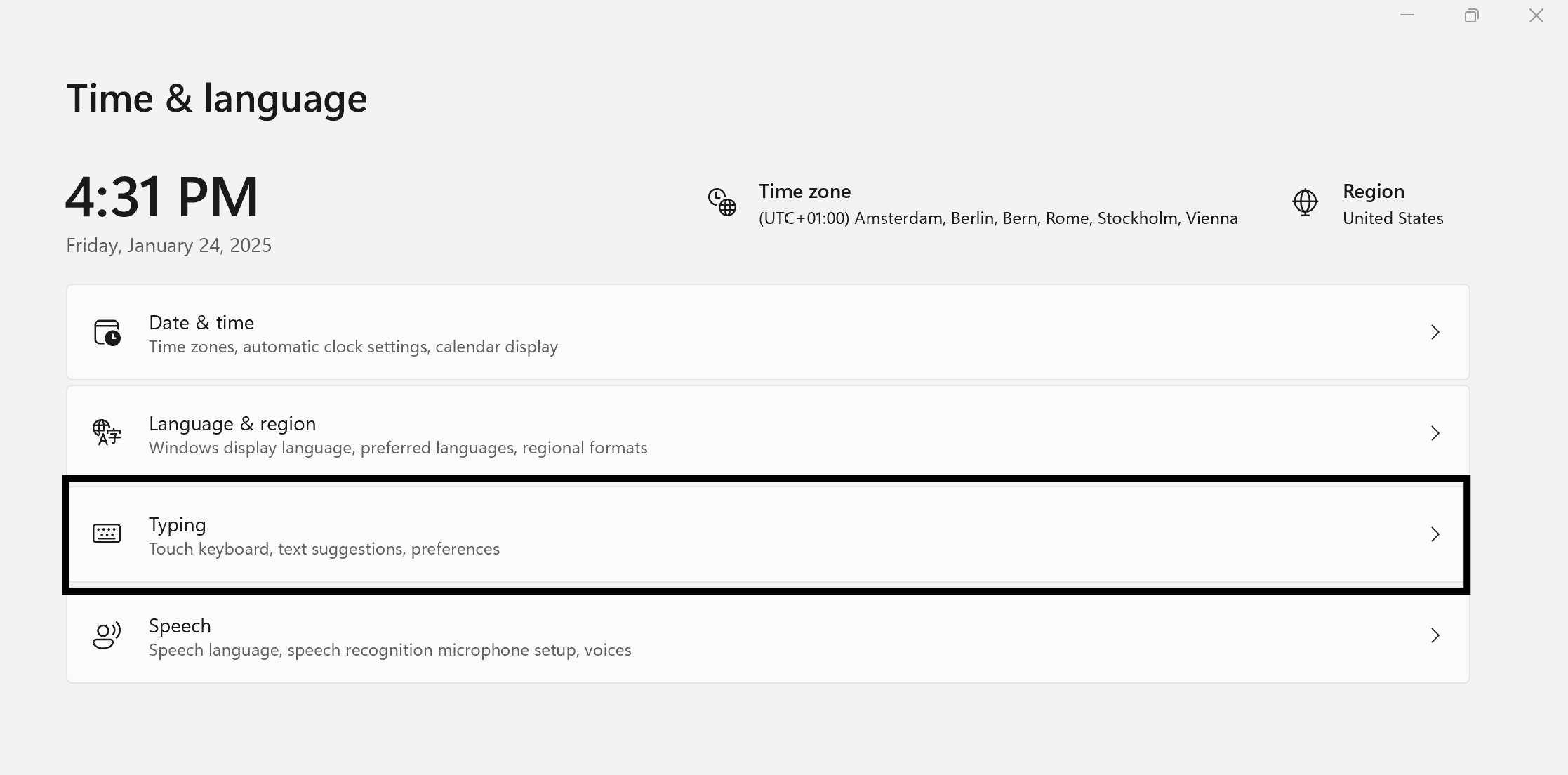
ステップ 2:入力設定へ

  1. 時刻と言語入力(Typing)
入力(Typing)設定

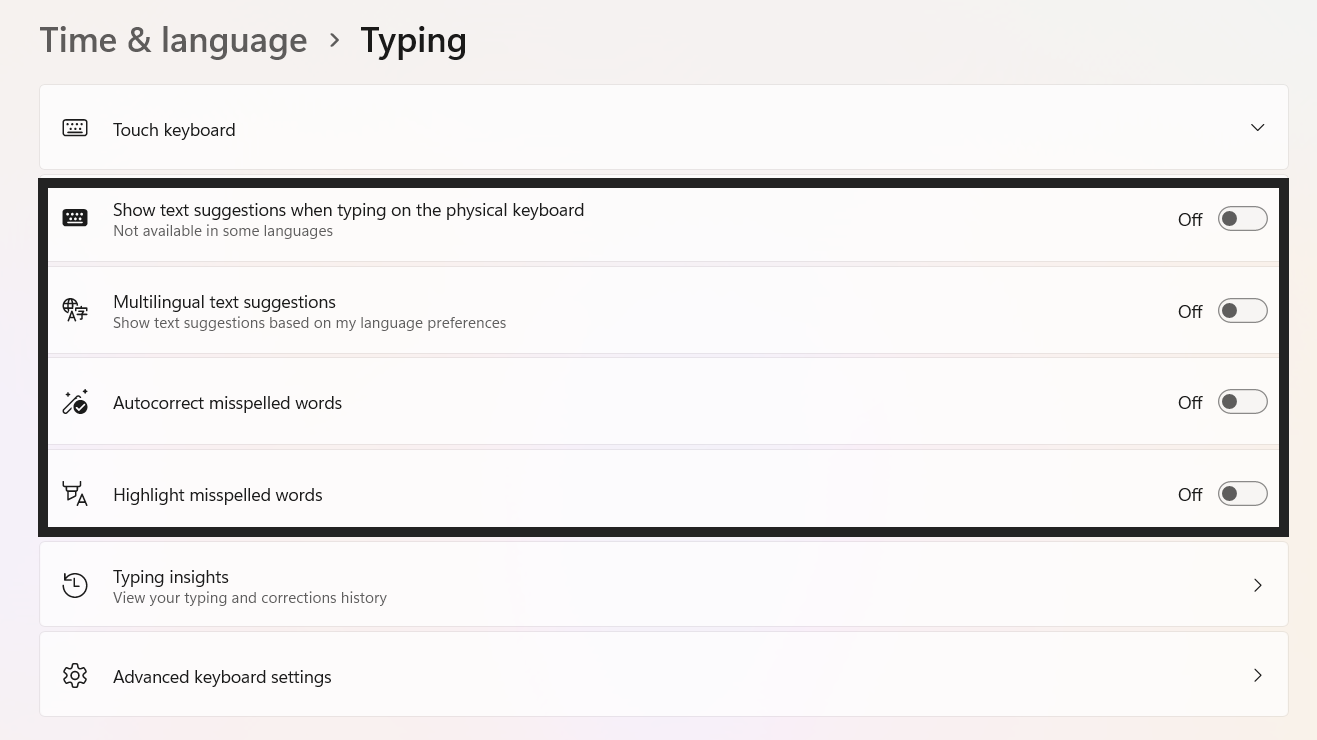
ステップ 3:テキスト候補と自動修正をオフ

  1. 「物理キーボードで入力するときにテキスト候補を表示する」を オフ
  2. 「多言語テキスト候補」「スペルミスの自動修正」「スペルミスの強調表示」も オフ
テキスト候補をオフ

ヒント: オフにしても通過できない場合は、一度オンにしてから再度オフにしてください。レジストリにキーがない場合、初回のオフ操作が反映されないことがあります。
追加の入力設定(任意)

本人確認の手順

  • Pre-Flight の最終段階で、有効な顔写真付き身分証明書(パスポートなど)が必要です。
  • Take Photo をクリック。写真が気に入らない場合は Retake で撮り直します。
  • 身分証明書の氏名と顔がはっきり見えるように撮影してください(身分証明書の要件)。
  • 準備ができたら Start で試験を開始します。
本人確認(Take Photo)画面

なぜ必要ですか?

身分証明書の写真により、監督者が試験セッションのレビュー時に本人確認を行えます。

写真の取り扱い

撮影した写真は Rosalyn 内に安全に保管され、試験プログラム(iTEP)とのみ共有されます。

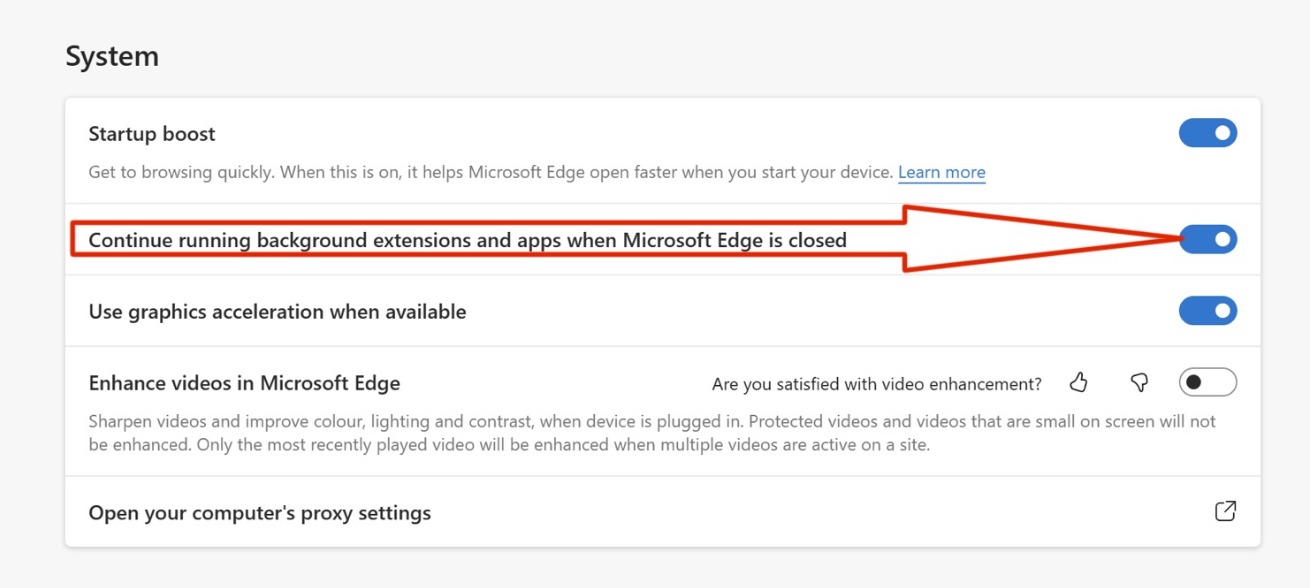
Microsoft Edge は起動時にバックグラウンドプロセスを実行し、起動を高速化します。古い PC ではメモリやバッテリーを消費する場合があります。
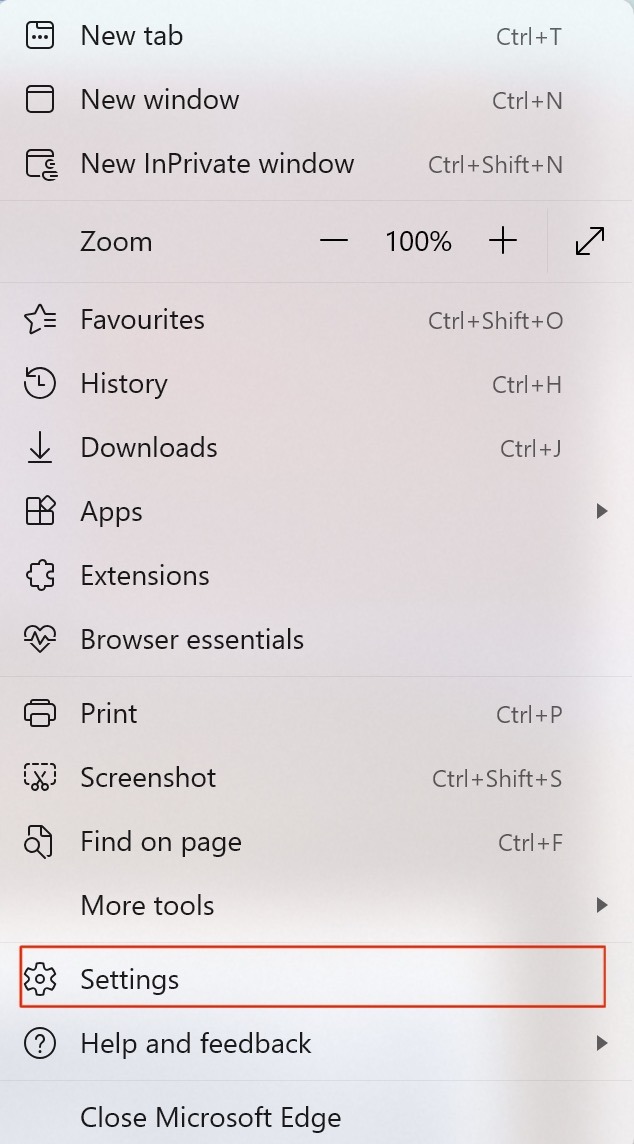
バックグラウンドプロセスを無効にする

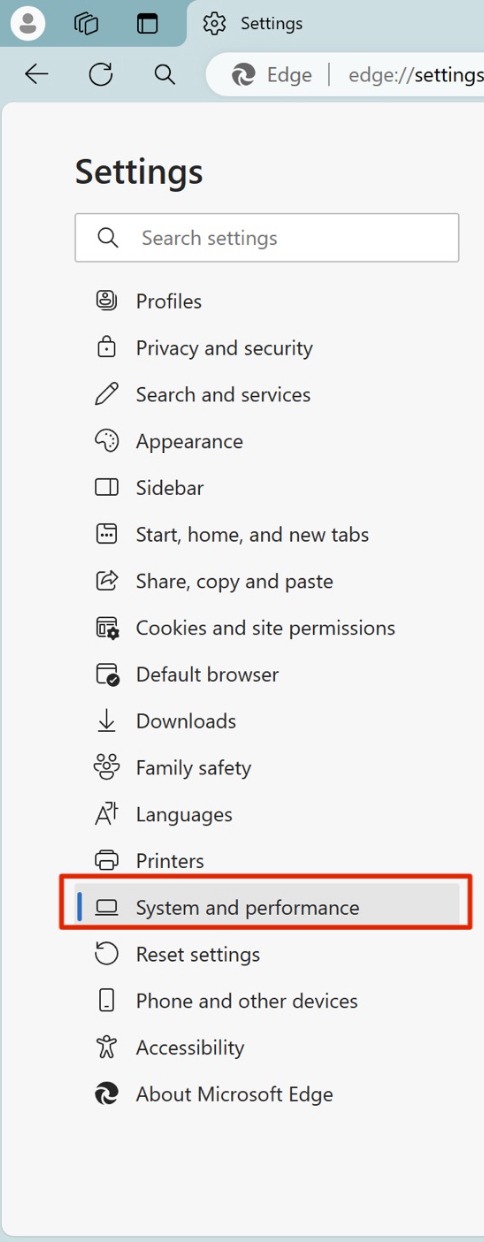
  1. Microsoft Edge を開き、右上の 設定
Edge の設定を開く
  1. システムとパフォーマンス を選択
システムとパフォーマンス
  1. 「Microsoft Edge を閉じたときにバックグラウンド拡張機能とアプリを実行し続ける」を オフ
バックグラウンドプロセスをオフ

Pre-Flight チェックでカメラは認識されるが録画を開始できない場合(下図のような状態)は、次の手順をお試しください。
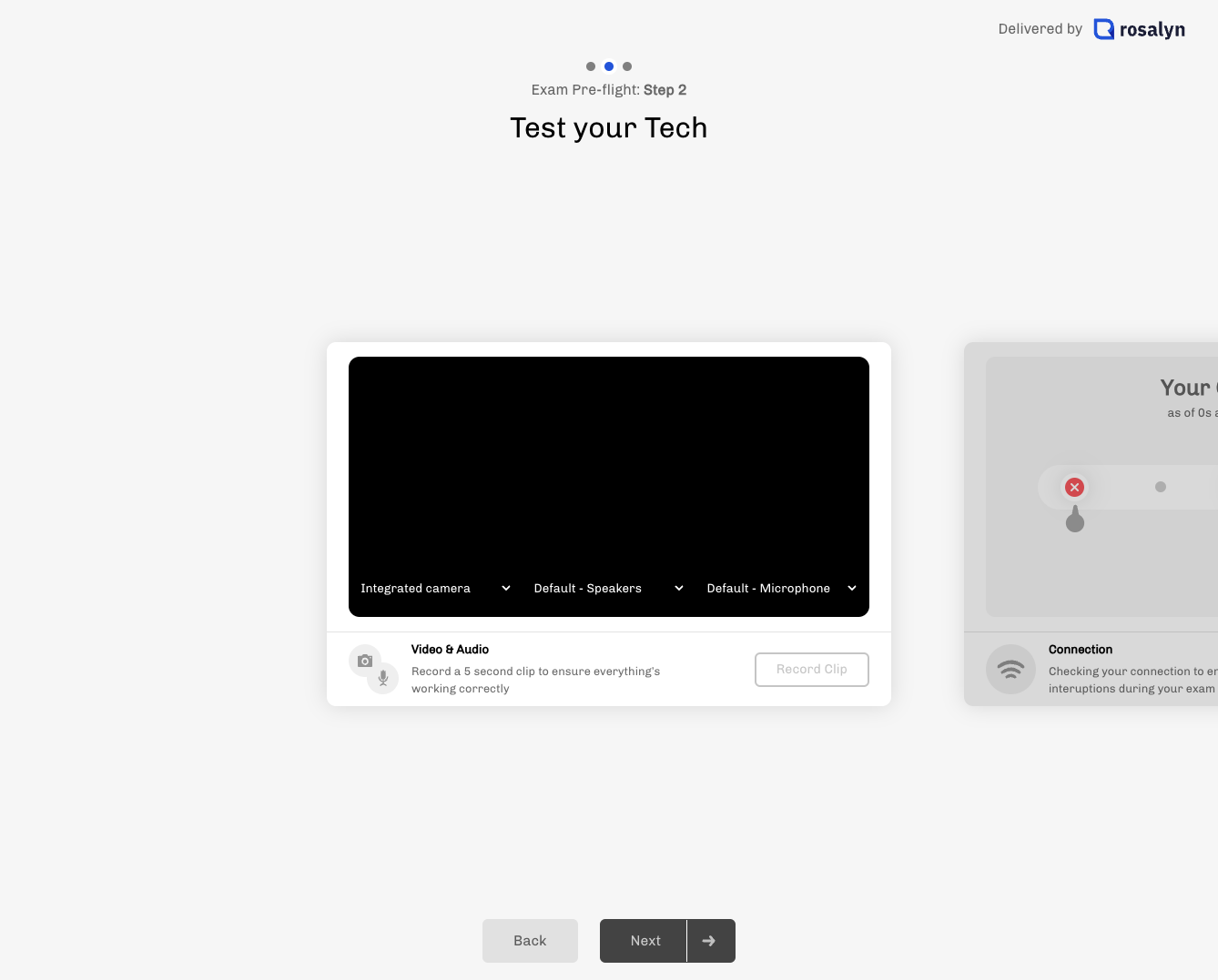
カメラ録画が開始できない状態

ステップ 1:カメラの動作確認

  1. webcammictest.com などでカメラの動作を確認
  2. 動作する場合はステップ 2 へ。動作しない場合は接続やマニュアルを確認

ステップ 2:競合アプリの終了

Teams、画面共有ツール、Slack、WhatsApp、Google Meet、Zoom などカメラを使用するアプリをすべて終了してください。

ステップ 3:試験プラットフォームで再試行

  1. 試験プラットフォームに戻り、必要に応じてページを更新してカメラテストを再試行
  2. 改善しない場合は PC を再起動して上記を繰り返す

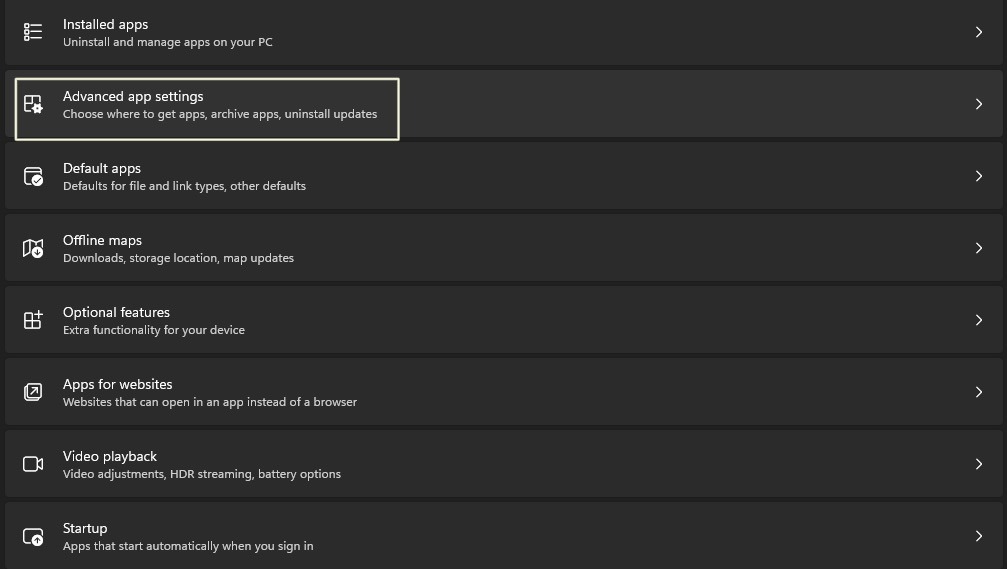
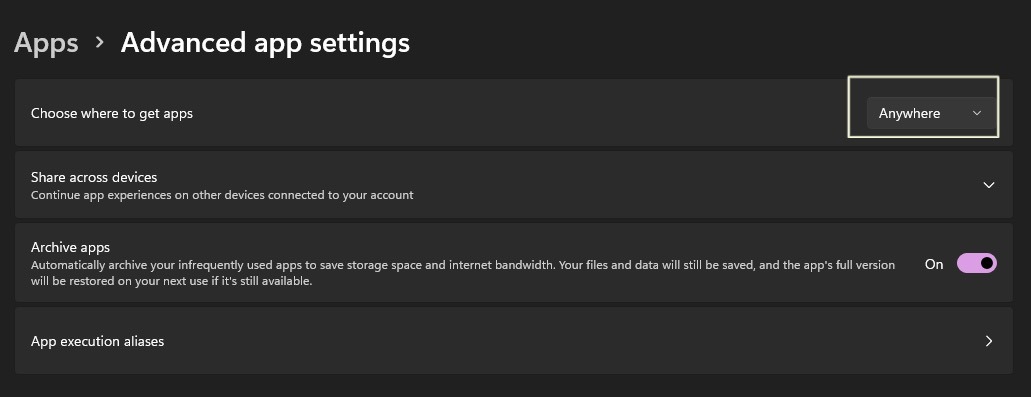
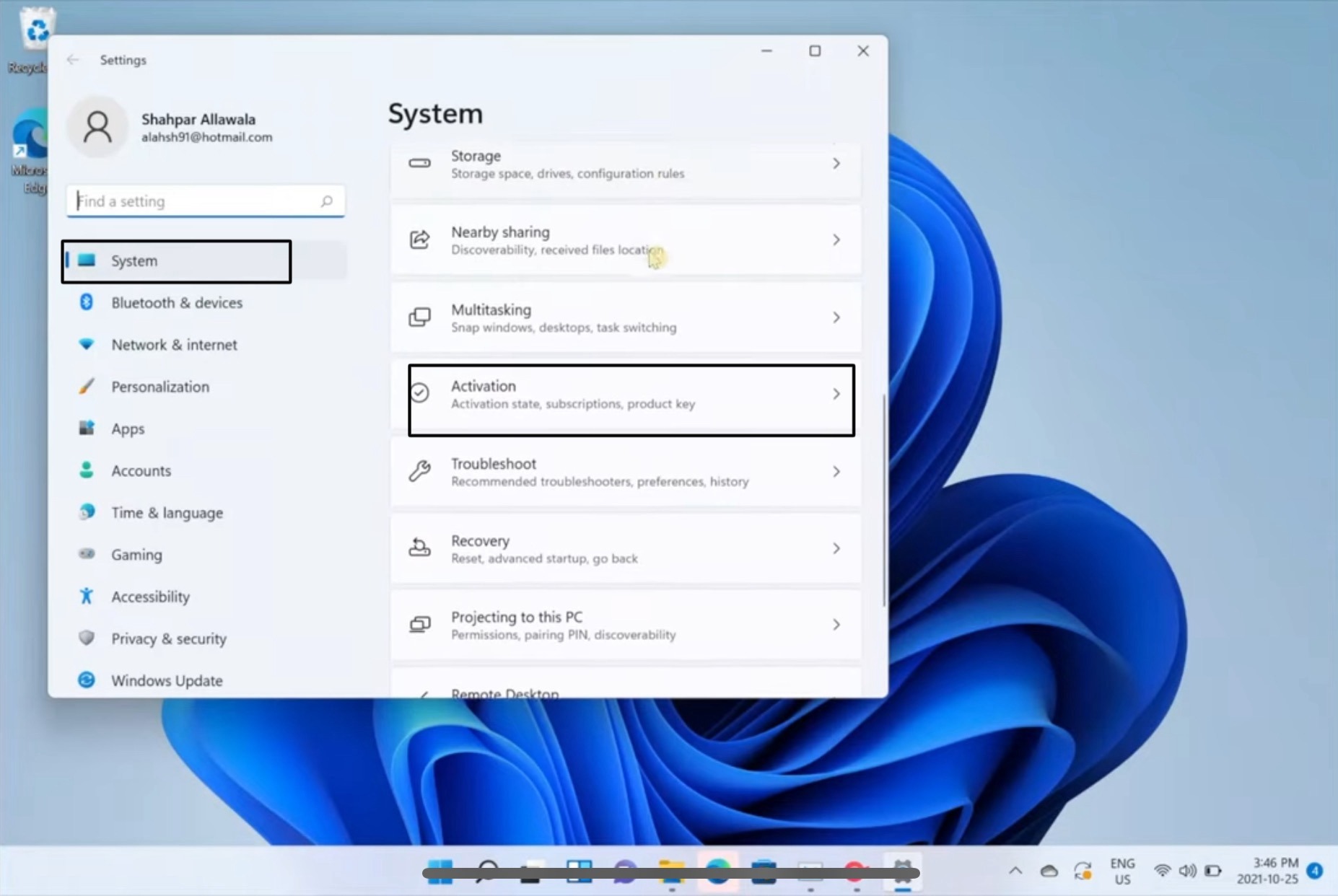
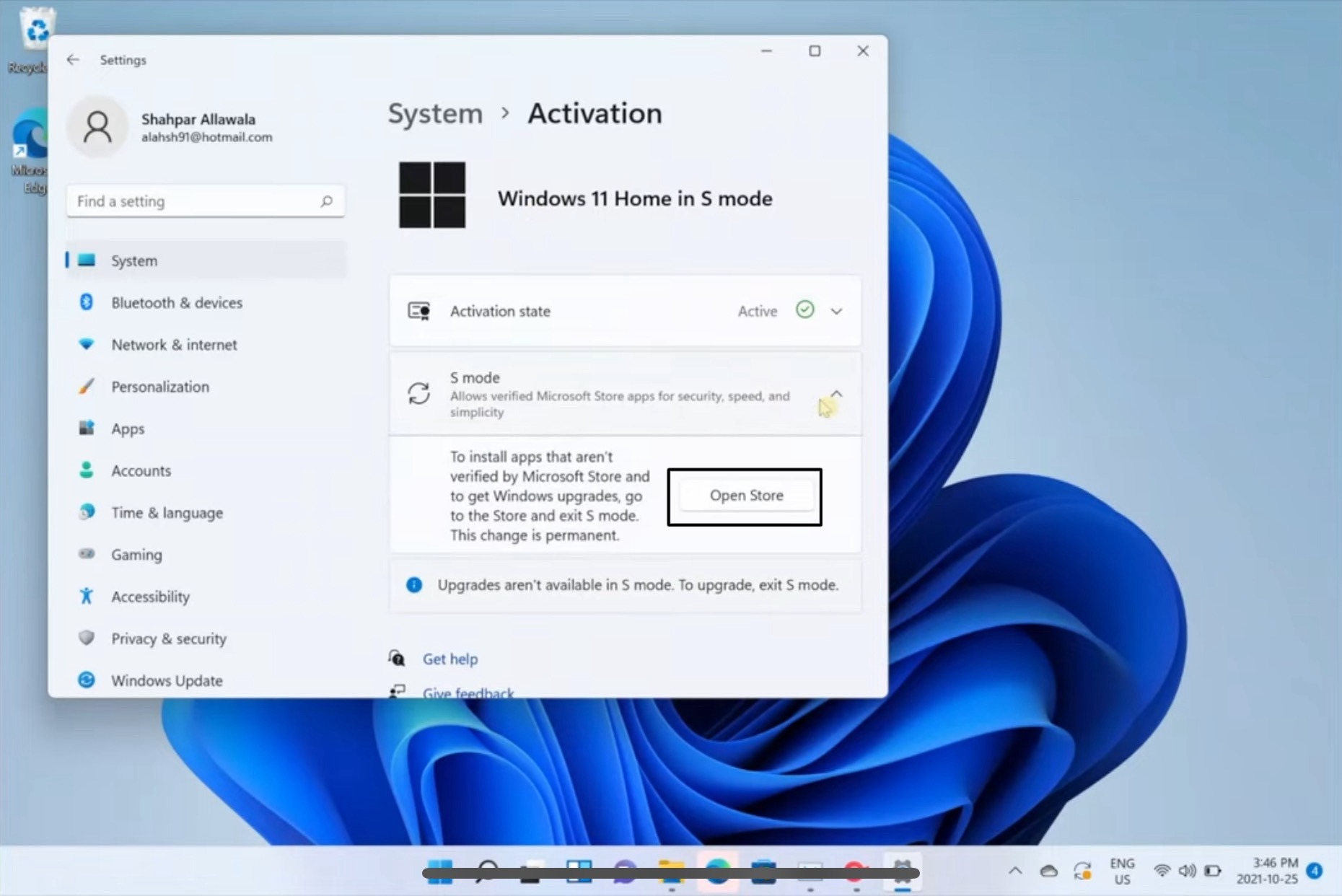
Microsoft Store 以外からのアプリインストールが制限されている場合、Rosalyn などのインストール時にこのエラーが表示されます。Windows S モードやストアキャッシュの問題でも発生します。

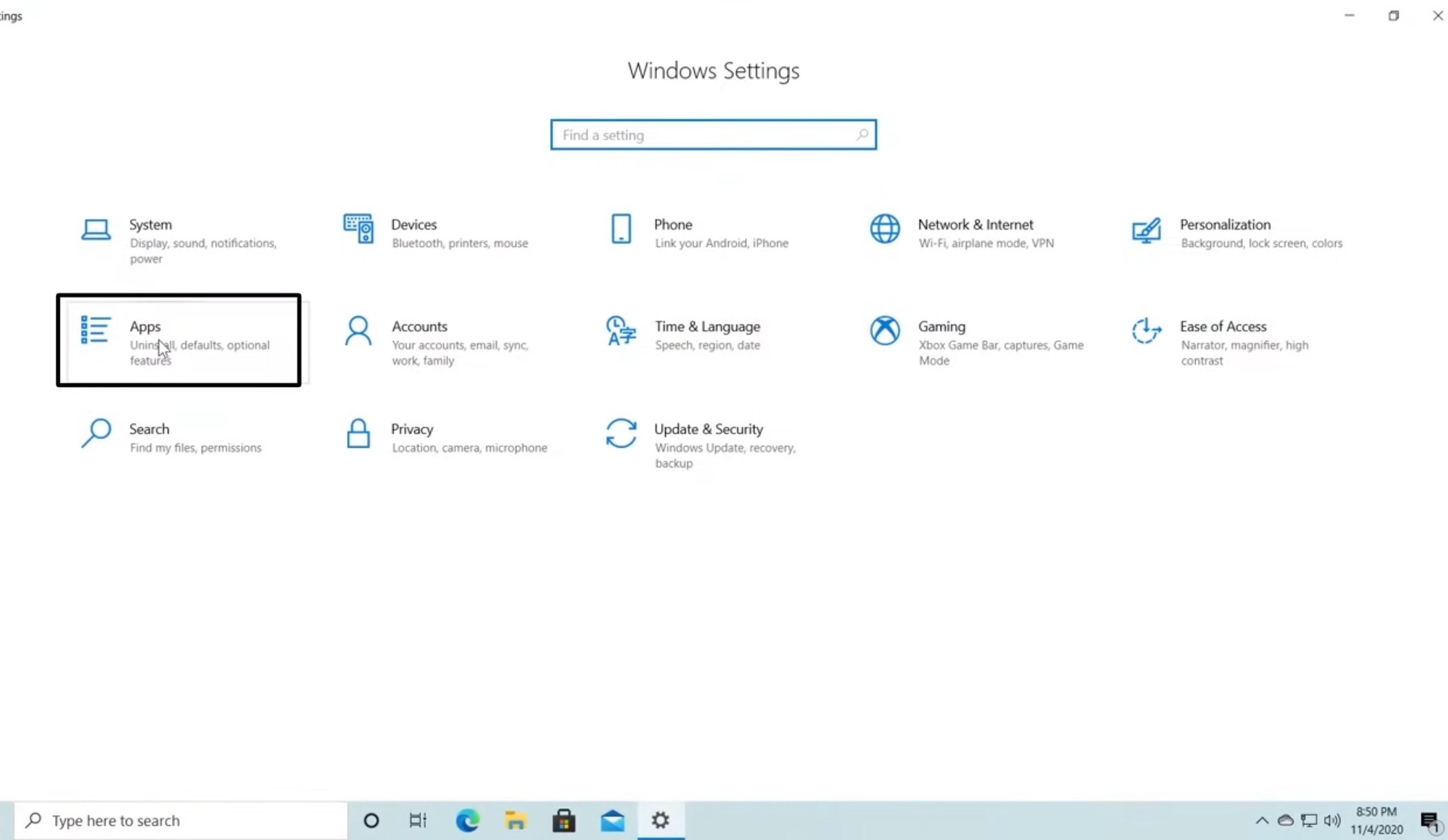
1. OS のアプリ設定を変更する

Windows 10

  1. 設定 アプリを開く
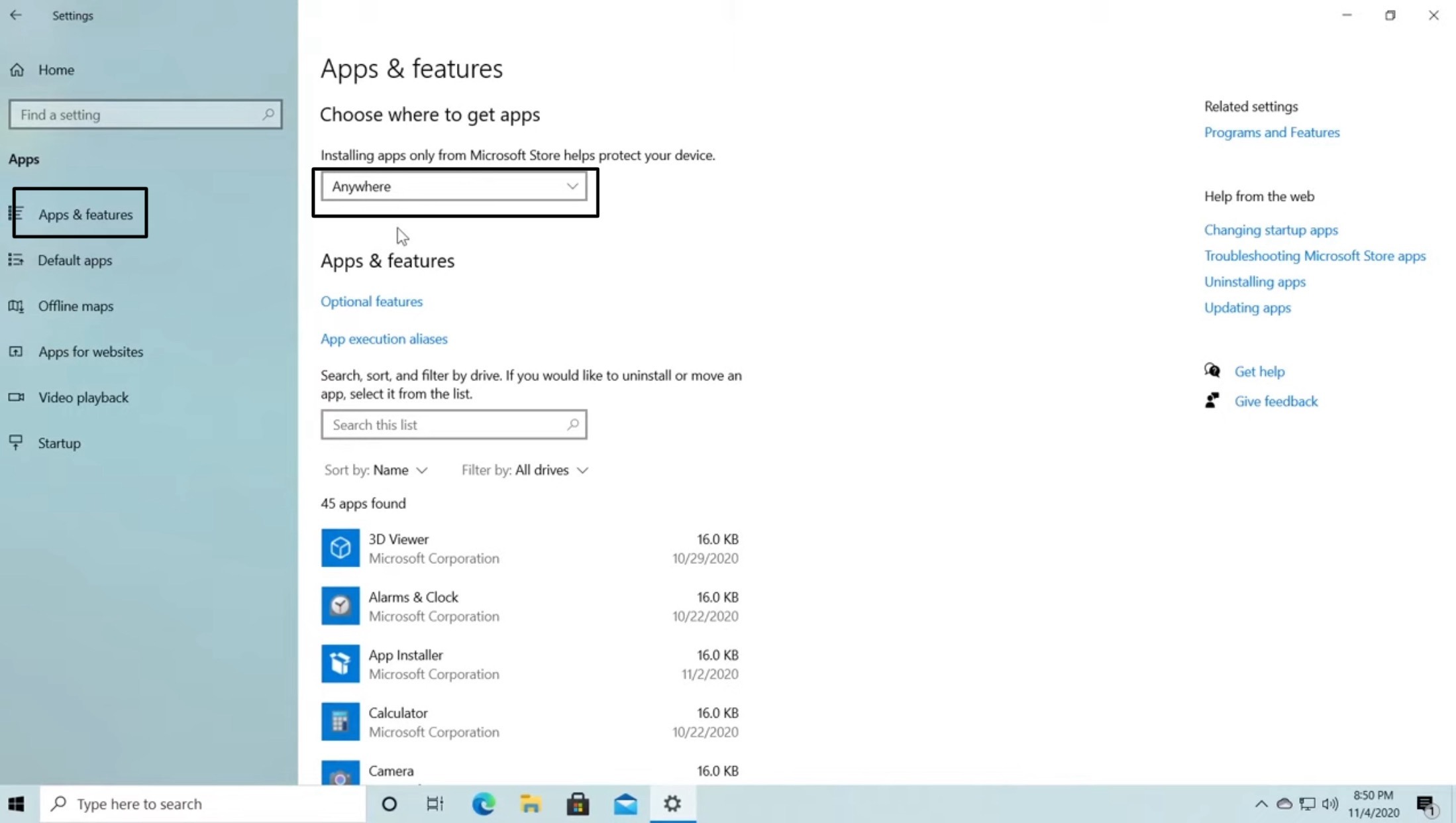
  2. アプリ → 左の アプリと機能
  3. 「アプリの入手先」で 任意の場所 を選択
Windows 10 設定アプリ
Windows 10 アプリ設定
Windows 10 アプリの入手先

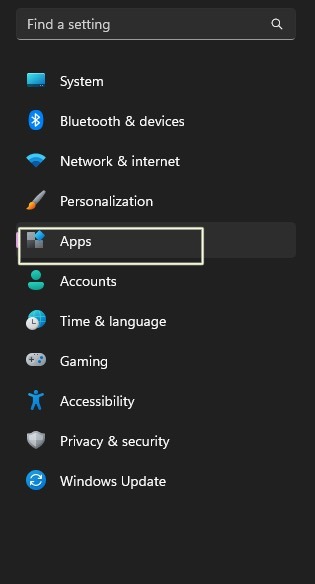
Windows 11

  1. 設定アプリ タブ
  2. 詳細設定 → 「アプリの入手先」で 任意の場所 を選択
Windows 11 設定
Windows 11 アプリタブ
Windows 11 詳細設定
Windows 11 アプリの入手先

2. Windows S モードを無効にする

S モードでは Microsoft Store 以外からのダウンロードができません。設定 → システムバージョン情報 で S モードか確認し、有効な場合は Microsoft Store から S モードの解除を行ってください。
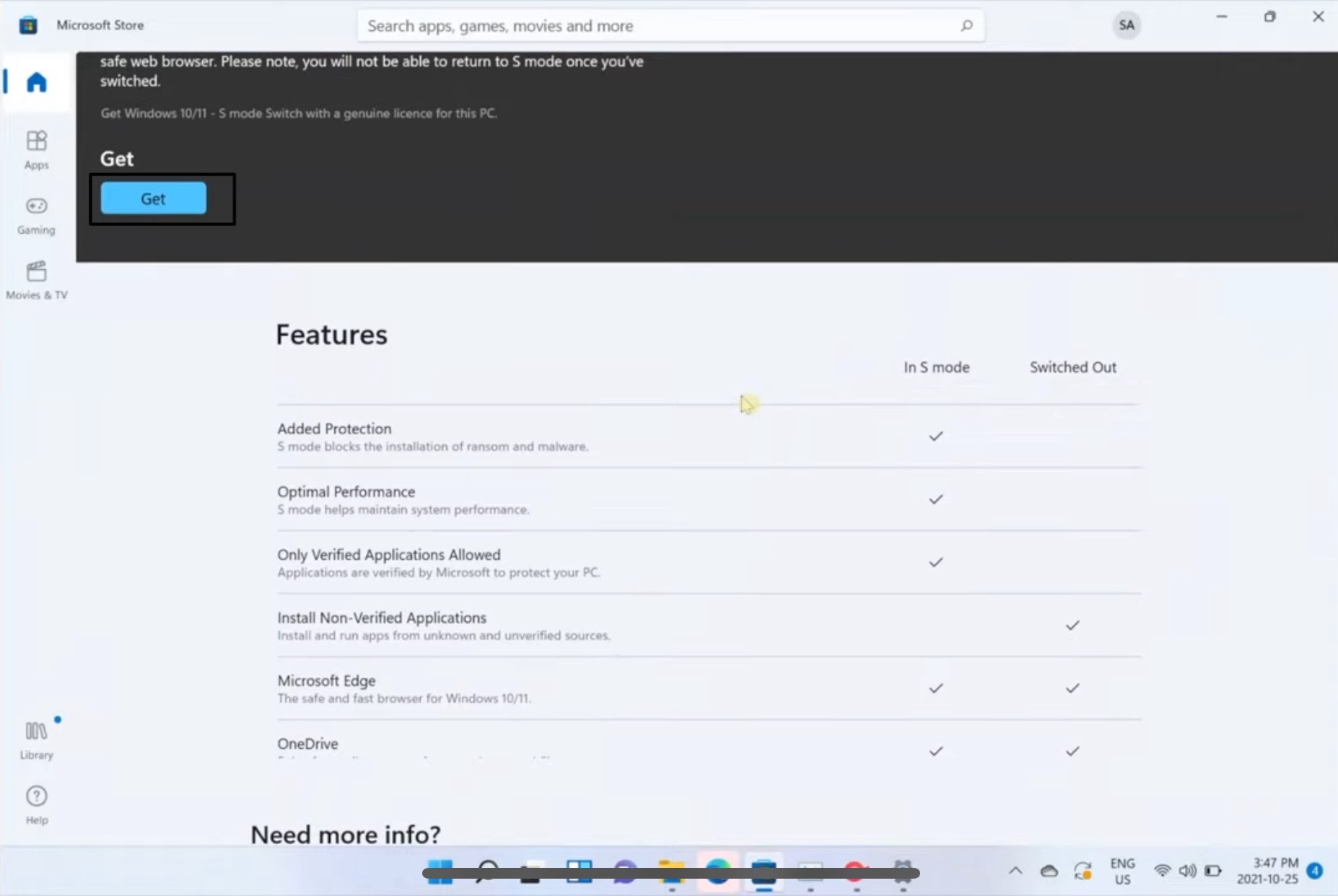
Windows S モードの解除

Windows で Rosalyn にカメラへのアクセスを許可しないと、Tech & Permissions Pre-Flight で黒画面になることがあります。

解決方法

設定プライバシーとセキュリティ → 左メニューの カメラ を開きます。

Windows のカメラ設定

下にスクロールし、デスクトップアプリ一覧で Rosalyn のカメラ使用を許可します。
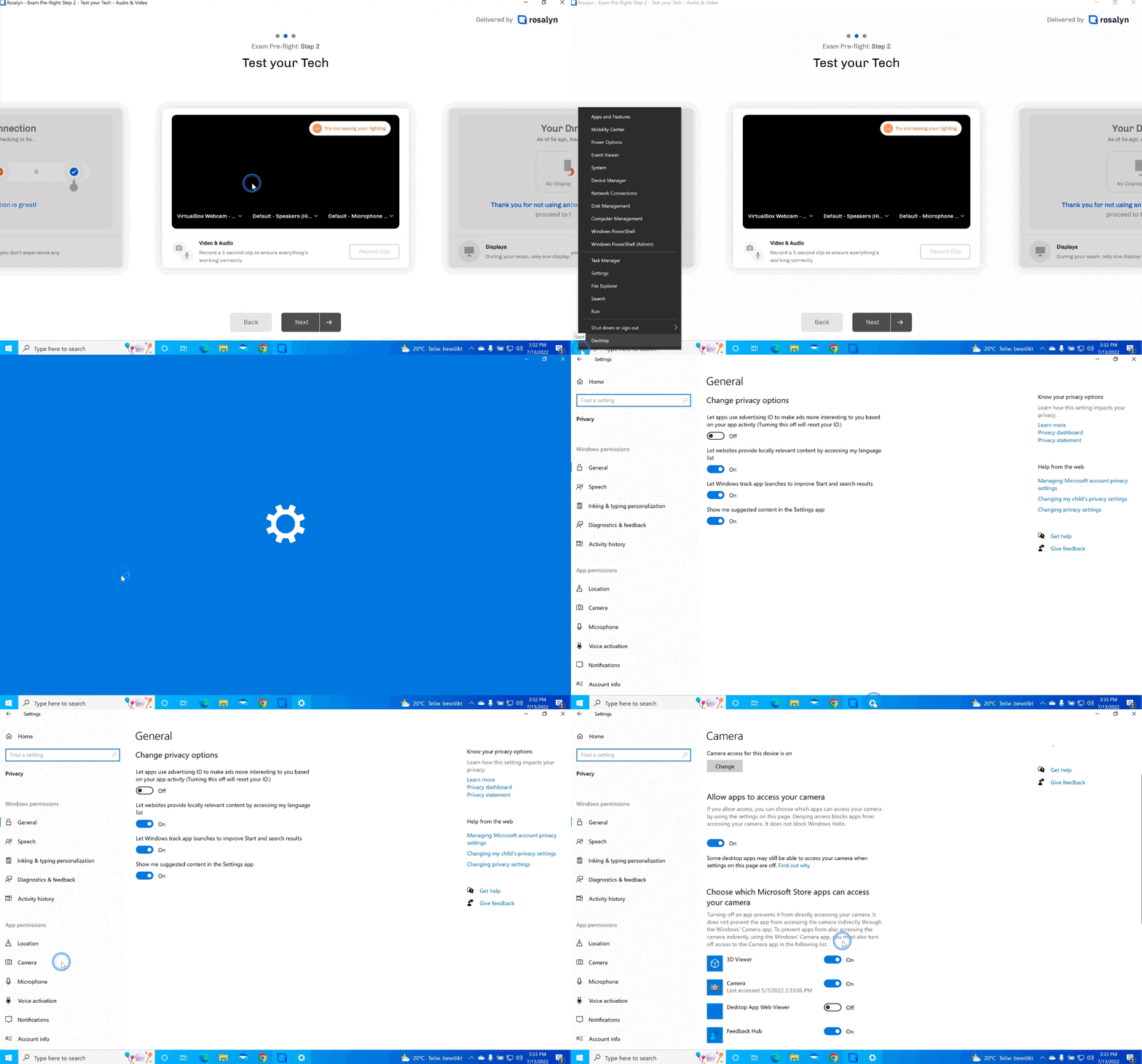
Rosalyn のカメラ許可

Rosalyn アプリを再起動してください。それでも解決しない場合は、別の PC での受験をご検討ください。
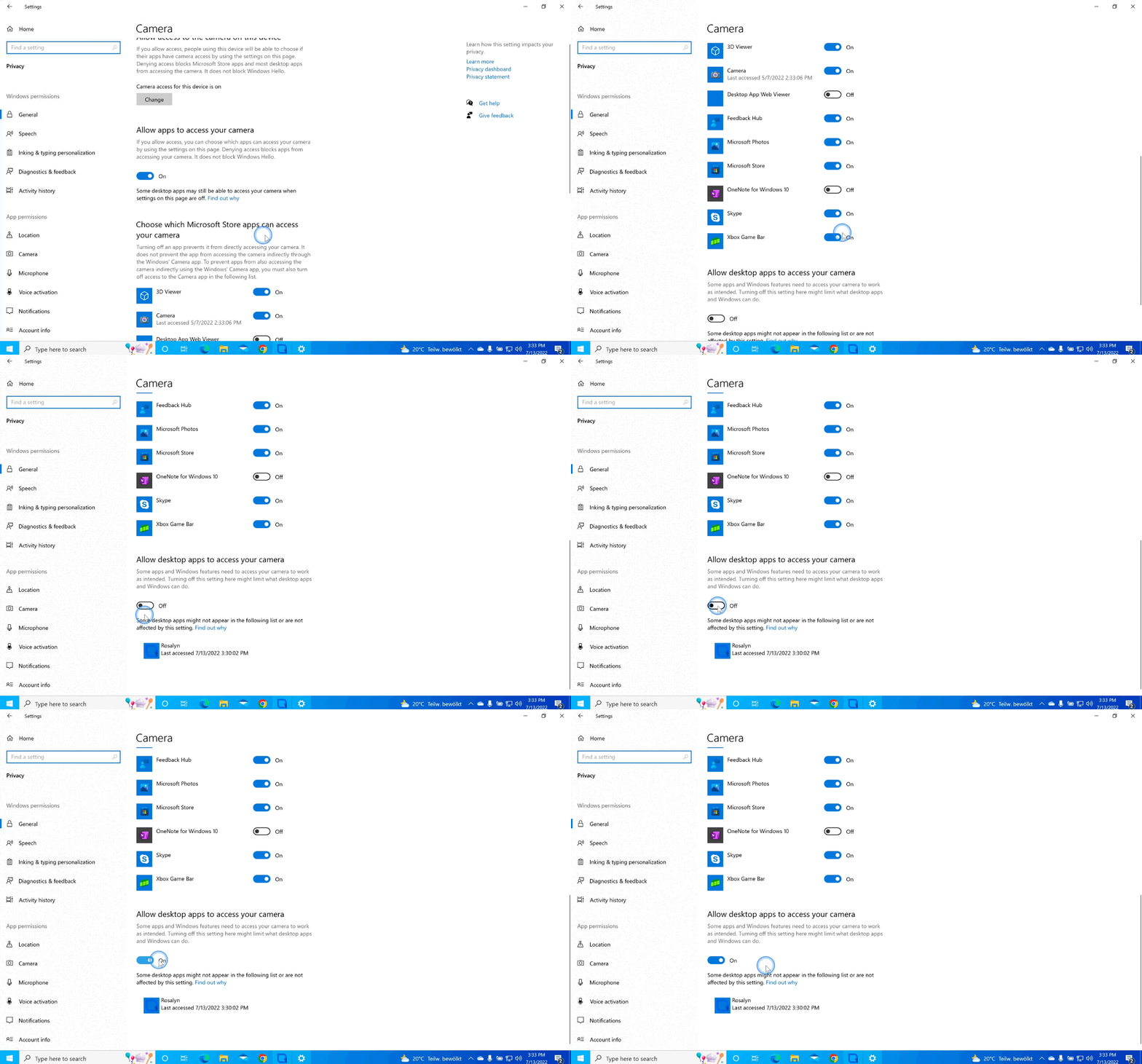
カメラ許可後の Pre-Flight

ファイアウォールが正当な通信をブロックする場合、以下の URL をホワイトリストに追加してください(http / https 両方)。

  1. https://hlg.tokbox.com
  2. https://cdn.segment.com/analytics.js/v1/J9cXRhD02KPL95ZT6M5N98eBtQ6zaLFS/analytics.min.js
  3. http://cdn.heapanalytics.com/
  4. https://widget.intercom.io
  5. https://edge.fullstory.com / https://rs.fullstory.com
  6. https://api.segment.io/
  7. https://js.intercomcdn.com
  8. https://sdk.us.heap-api.com / https://heapanalytics.com
  9. wss://nexus-websocket-a.intercom.io
  10. https://geoip.kde.org / https://api-iam.intercom.io
  11. https://downloads.intercomcdn.com / https://static.intercomassets.com
  12. https://intercom-sheets.com / https://intercom.help
  13. https://s3.amazonaws.com(および intercom-sheets 関連)
  14. https://fonts.intercomcdn.com
  15. https://rosalyn.intercom-attachments-7.com
  16. https://download.prod.rosalyn.ai

ホワイトリスト登録でも解決しない場合は、トラブルシューティングの一環として一時的にファイアウォールを無効にすることを Rosalyn は推奨しています。必ず試験後に再有効化してください。

これで iTEP 受験の準備は完了です!

深呼吸して、落ち着いて試験に臨んでください。
ご質問は こちら からお気軽にお問い合わせください。

受験ページを開く
arrow-up icon